Cómo calificar manualmente actividades desde el panel de instructor

Como instructor, puedes revisar y calificar actividades pendientes en tu curso (como una evaluación presencial, tarea o foro) desde el panel de instructor, filtrando participantes y asignando calificaciones en pocos pasos.
✦ Paso a paso
4 pasos en totalAccede a Creación de cursos y entra a calificar
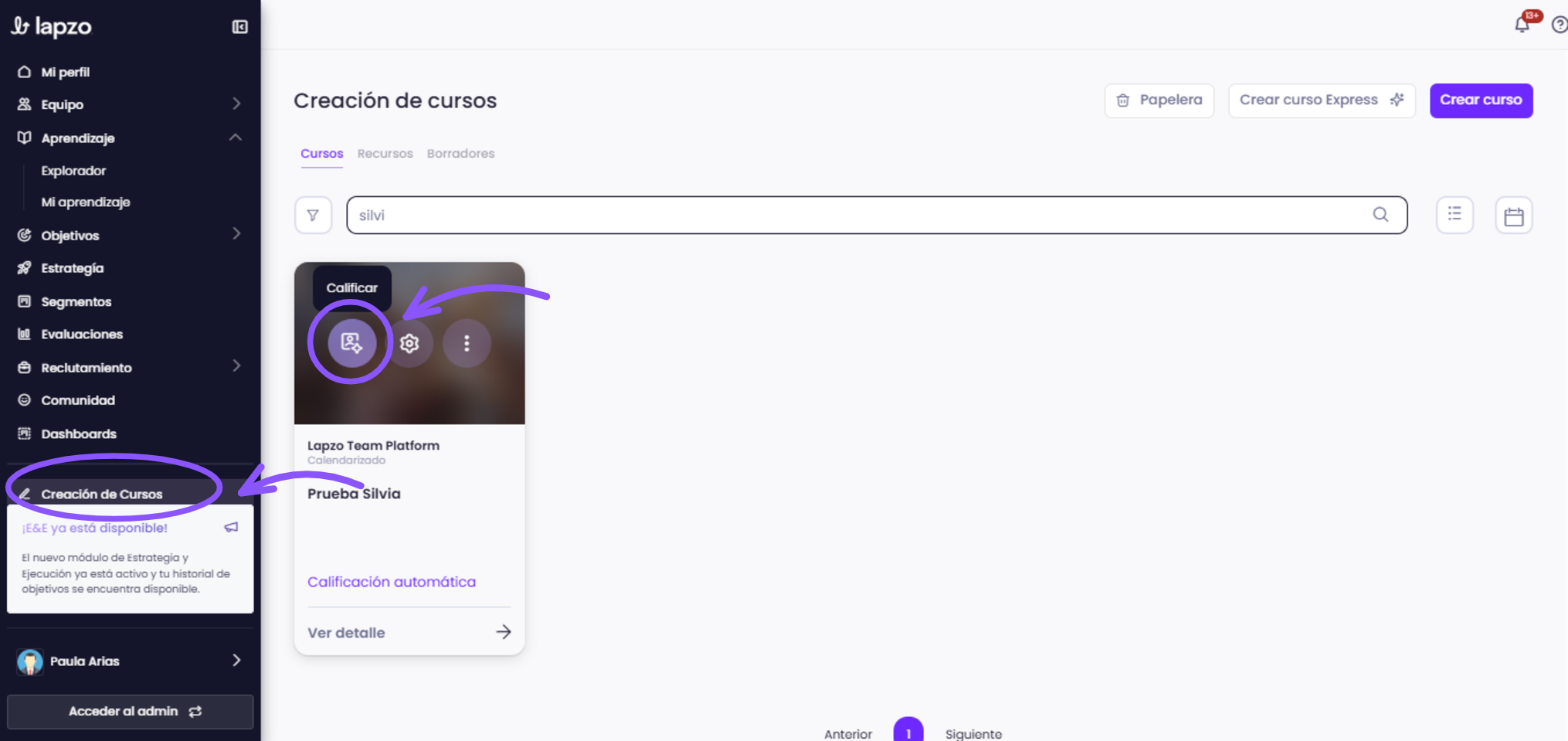
Ingresa a Creación de cursos, busca el curso que quieras calificar y selecciona la pestaña Calificar.
Entra a Calificaciones manuales
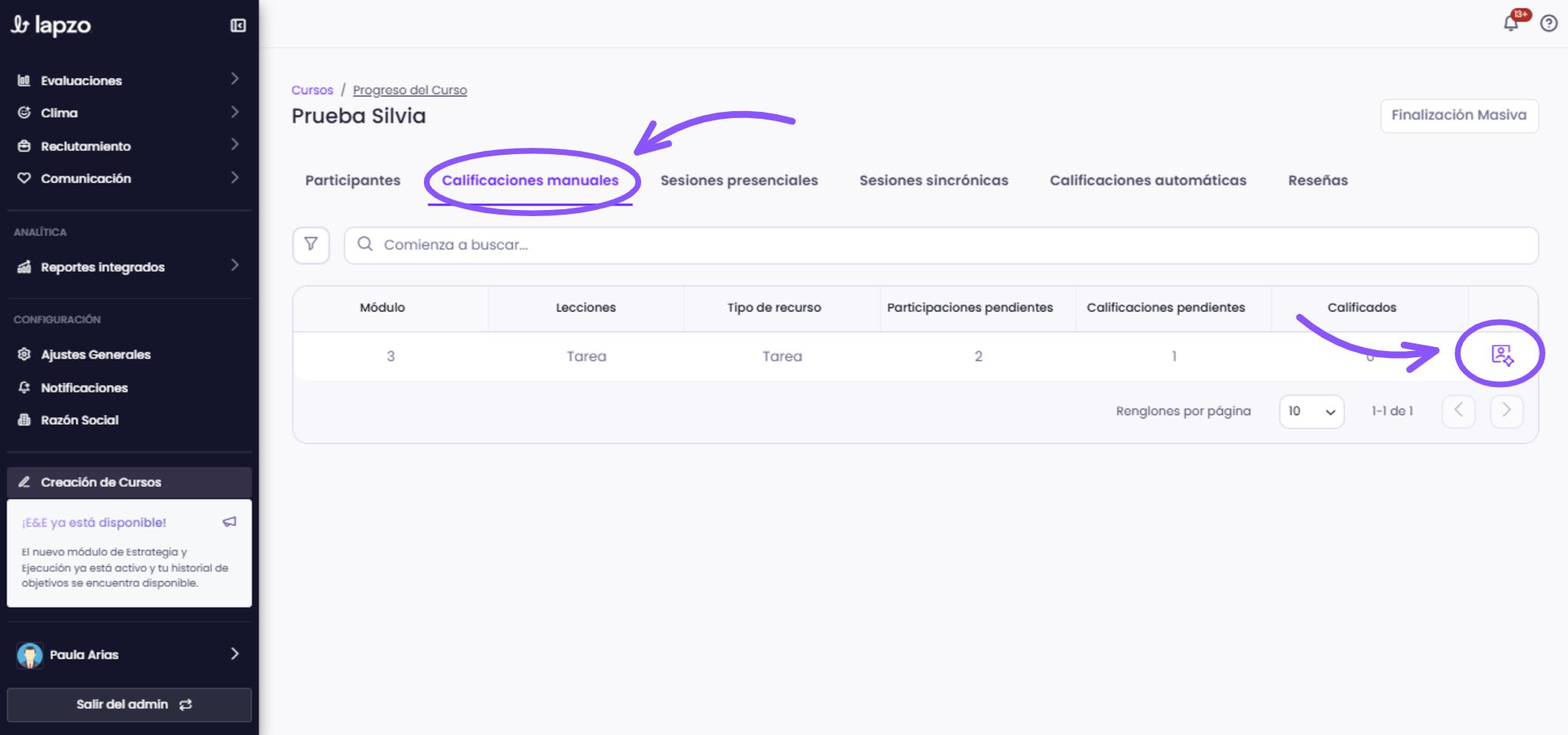
Accede a la sección de Calificaciones manuales, donde verás actividades como evaluaciones presenciales, tareas o foros configuradas para calificación manual, cada una con el número de calificaciones pendientes.
Selecciona la actividad y al participante
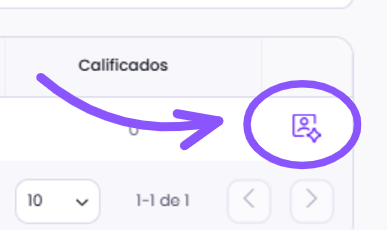
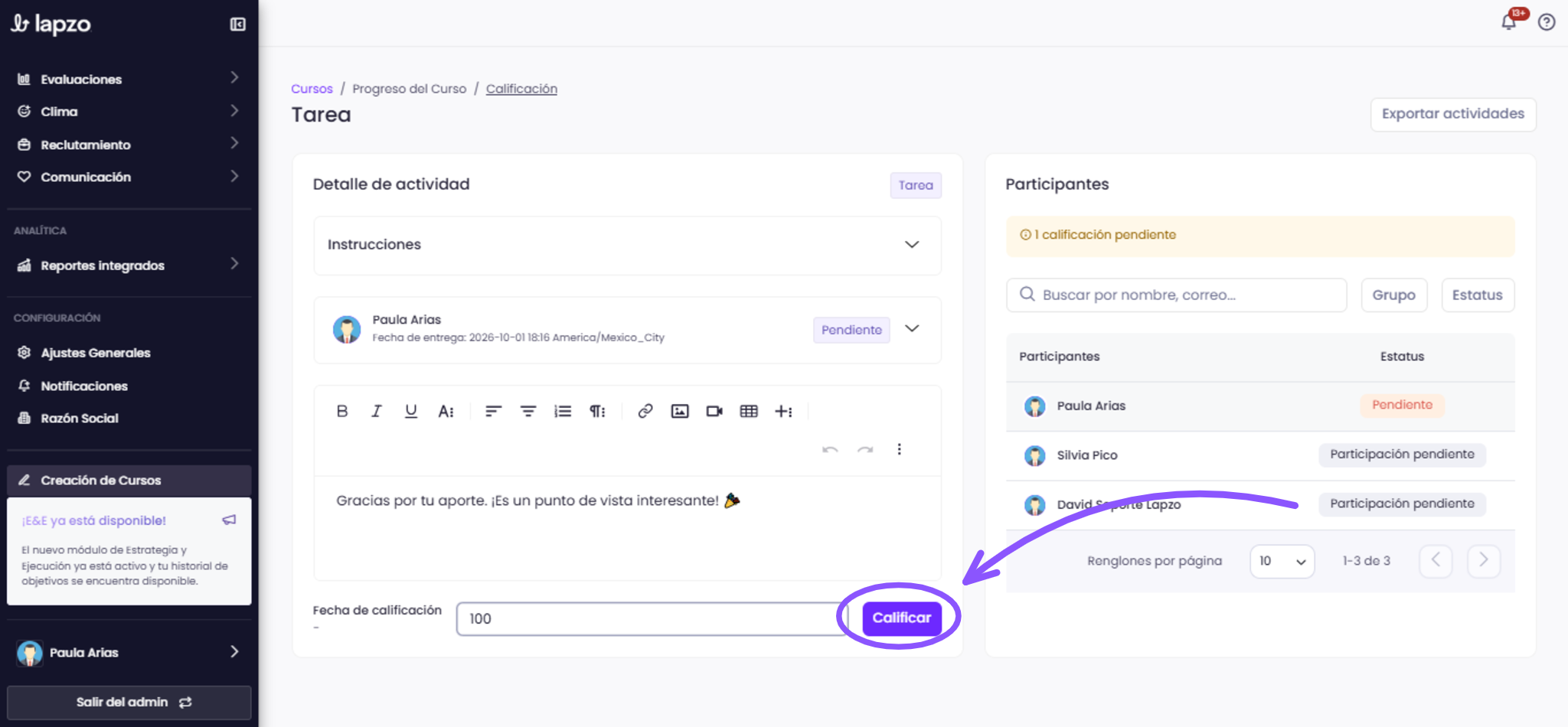
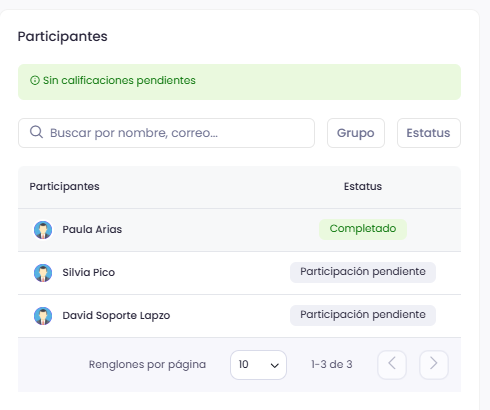
Da clic en el ícono de persona con estrella de la actividad que quieras calificar. Puedes usar los filtros de grupo, estatus (solicitud pendiente, pendiente o completado) y el buscador por nombre o correo para ubicar al participante.
Revisa y califica la actividad
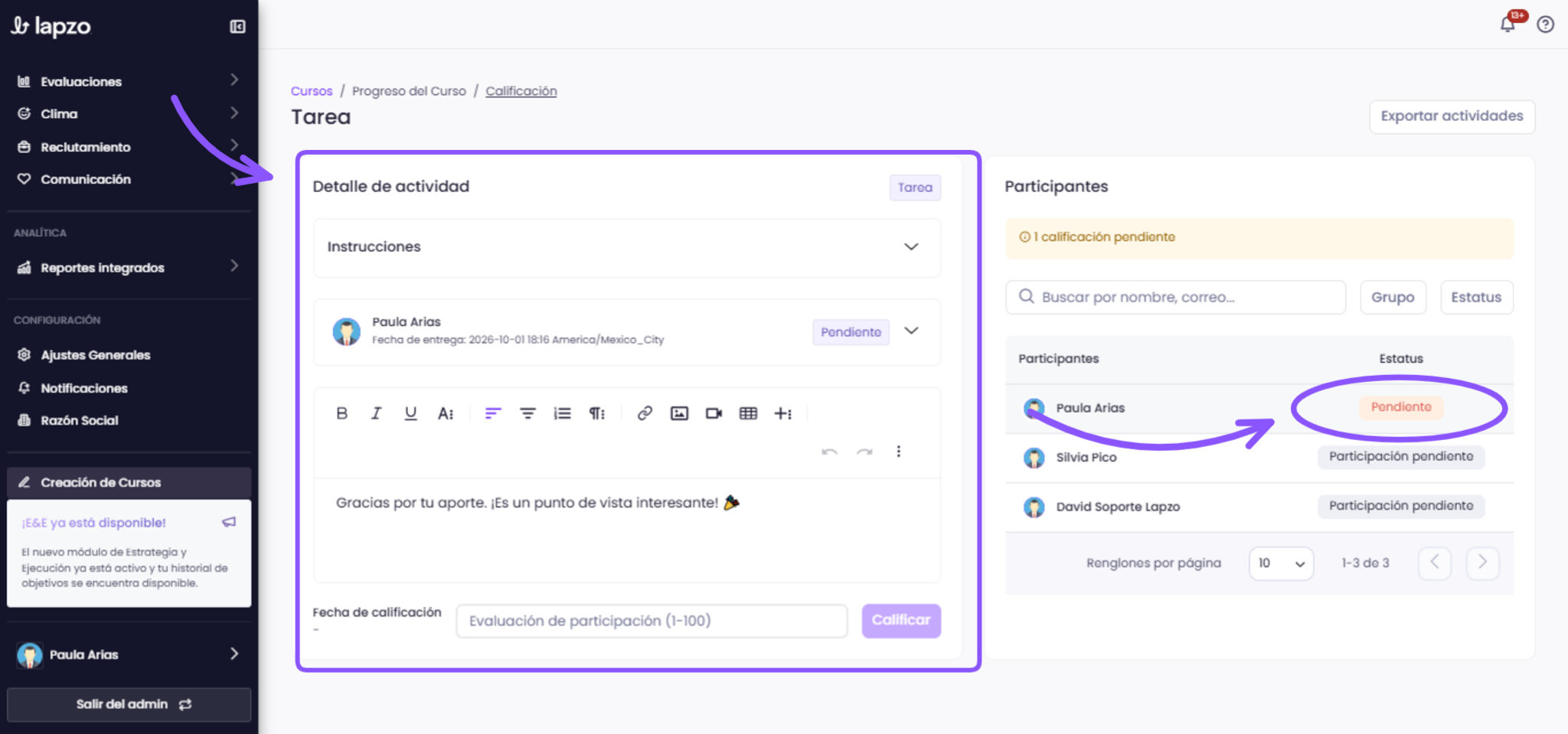
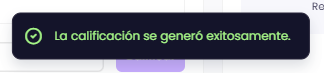
Selecciona al participante, revisa su entrega, tarea o evaluación, y da clic en Calificar. Si se trata de una evaluación presencial, completa la rúbrica previamente configurada (si aplica).

¿Te sirvió esta respuesta?Tu opinión nos ayuda a mejorar este contenido.
Recuerda
Resumen final y llamada a la acción.