Cómo consultar el progreso de tu equipo (Mi equipo)

Desde Mi equipo puedes ver, en una sola vista, el avance de los colaboradores que están directamente a tu cargo en todos los productos de Lapzo: indicadores generales, gráficos de tendencia, un Kardex detallado y el detalle individual de cada curso o ruta. También puedes enviar recordatorios a quienes aún no completan un curso o ruta. Solo se muestran colaboradores de primer nivel jerárquico (reportes directos).
✦ Paso a paso
5 pasos en totalIngresa a Mi Equipo
Desde el menú principal, da clic en Equipo. En el submenú verás la lista de tus colaboradores a cargo; selecciona un nombre para acceder a su perfil individual, o da clic en el encabezado Mi equipo para ir al reporte general.
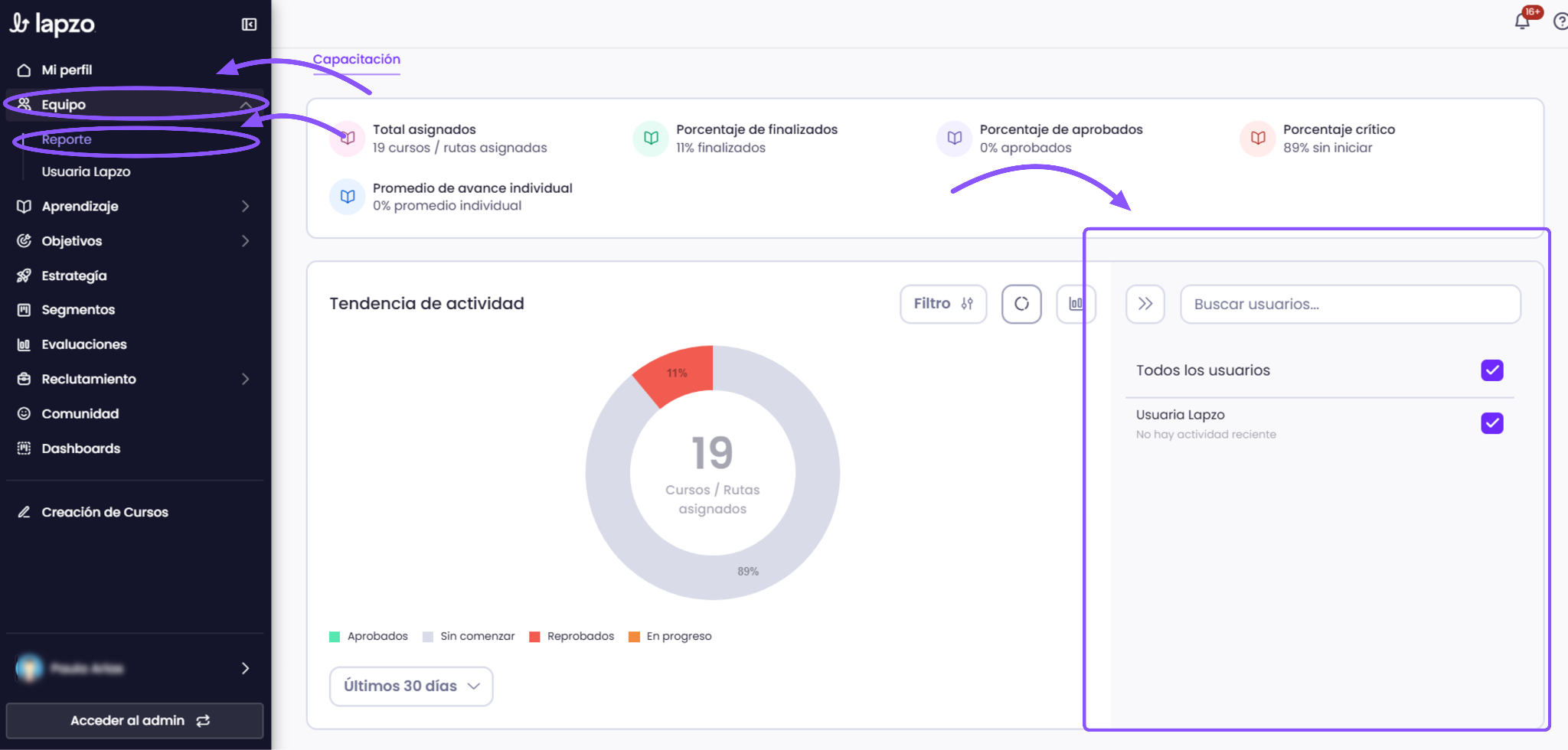
Revisa los indicadores generales
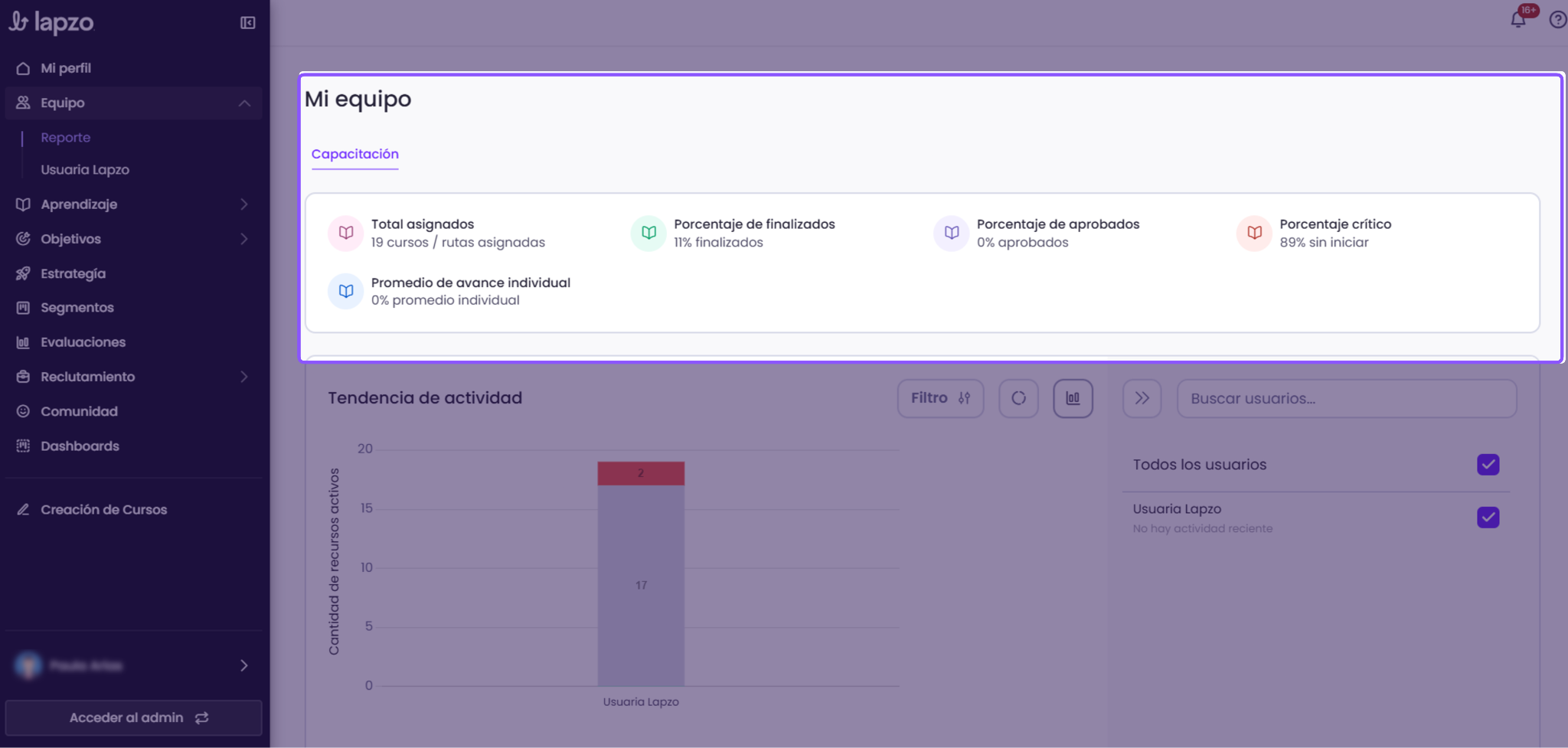
Consulta los cinco widgets de resumen: total asignados (cursos y rutas asignadas al equipo), porcentaje de finalización, porcentaje de aprobación, porcentaje crítico (contenido sin iniciar) y promedio de avance individual.
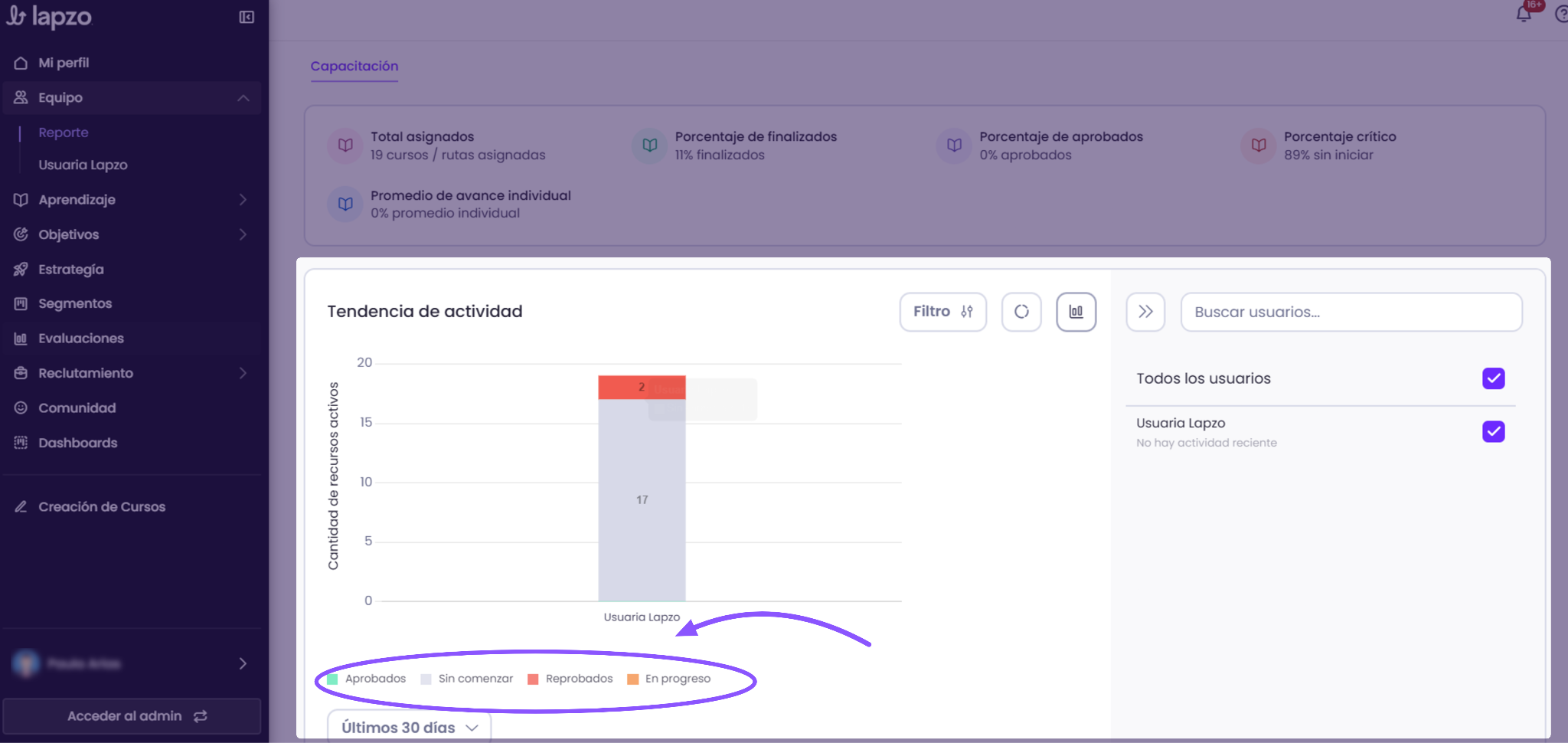
Analiza el gráfico de tendencia de actividad
Revisa el gráfico tipo donut para ver el estado general de cursos y rutas (sin comenzar, en progreso, aprobados, reprobados), y el gráfico de barras apiladas para ver la distribución por colaborador. Puedes filtrar por nombre de colaborador, por fecha (7, 15, 30 días o rango personalizado) y por tipo de contenido (cursos o rutas). Si no hay resultados con los filtros aplicados, verás un mensaje indicando que ajustes tu búsqueda.
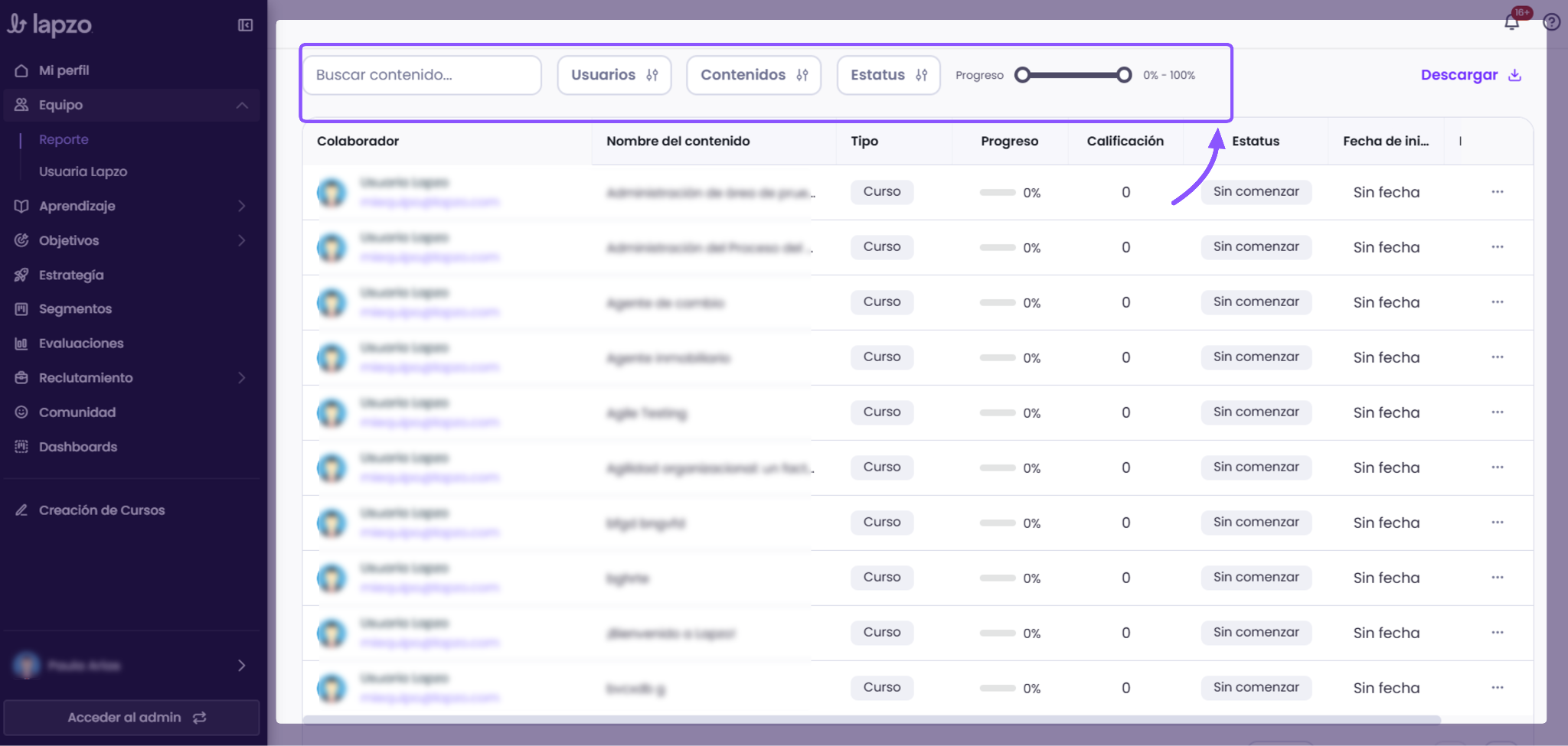
Consulta el Kardex del equipo
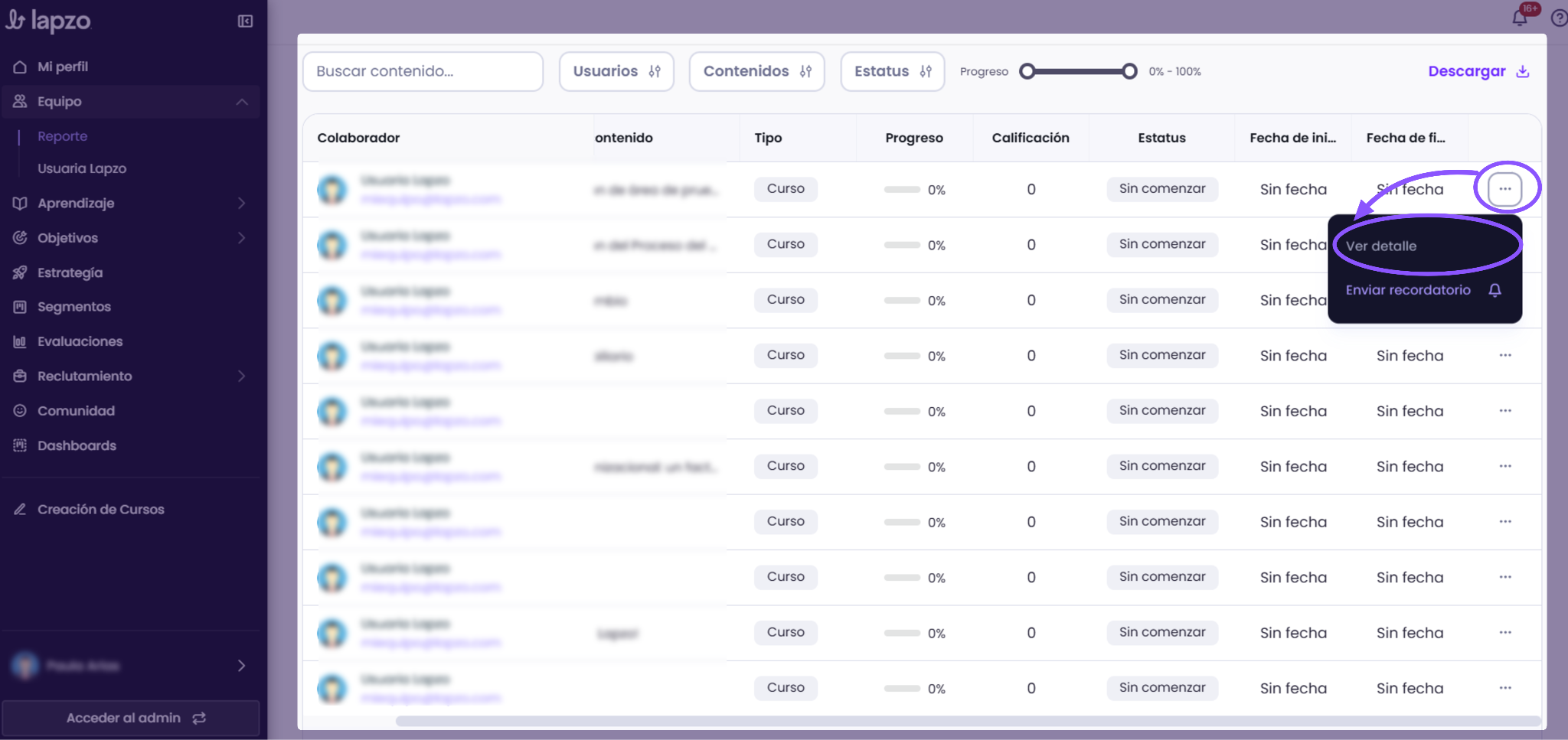
Usa el buscador y el selector múltiple de colaboradores, y filtra por tipo (curso o ruta) y estado (sin comenzar, en progreso, aprobado, reprobado). La tabla muestra nombre, tipo, progreso, estatus y fechas de inicio y finalización (en formato MMM DD, YYYY), junto con una barra de progreso codificada por color: verde (aprobado), amarillo (en progreso),rojo (reprobado) y gris (sin comenzar).
Consulta el detalle o envía un recordatorio
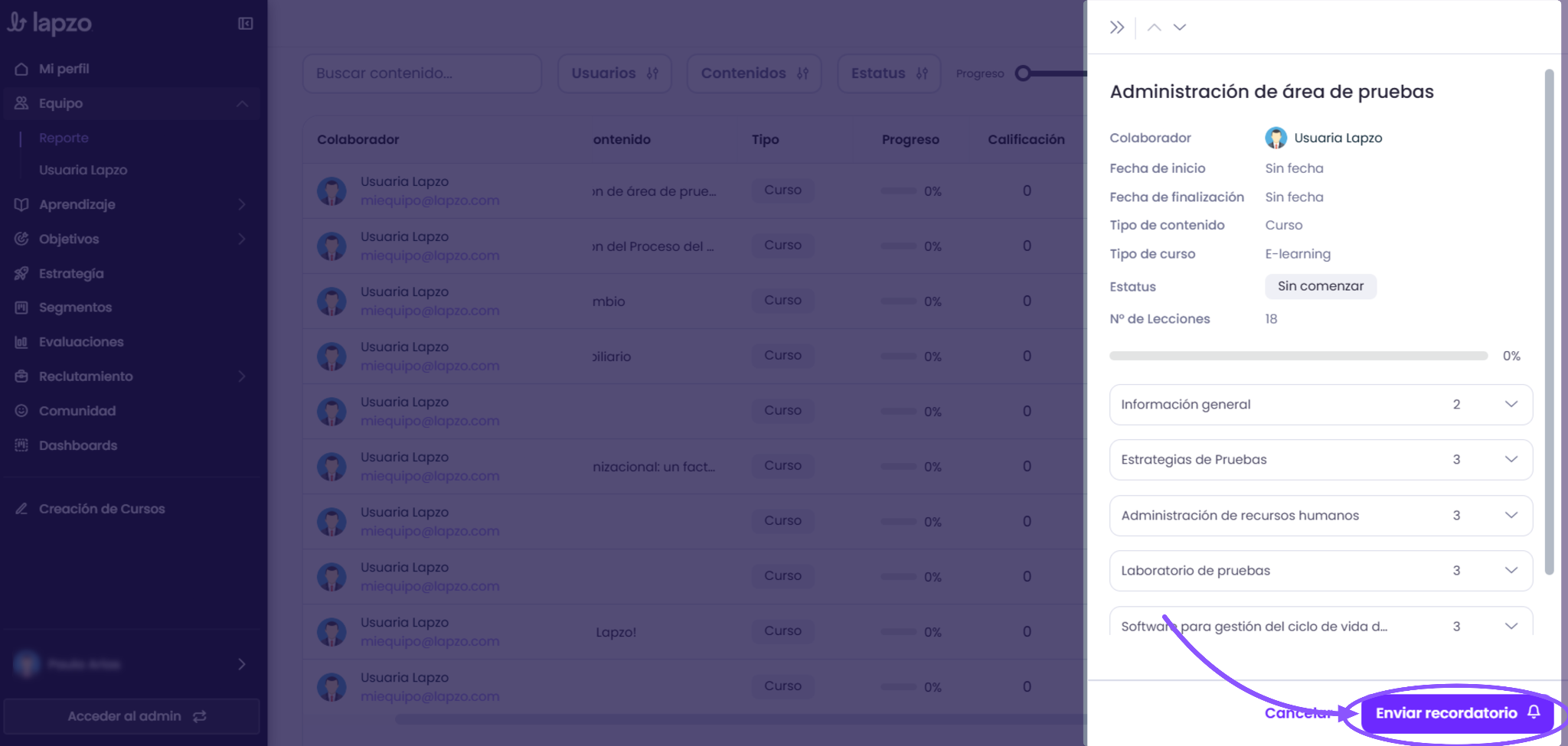
Da clic en Ver detalle para abrir un panel lateral con fechas, tipo de contenido, estatus, progreso y el detalle de lecciones o cursos agrupados. Si el curso o ruta no está aprobado ni reprobado, puedes dar clic en Enviar recordatorio para notificar al colaborador; recibirás un mensaje de confirmación cuando el envío se complete.

¿Te sirvió esta respuesta?Tu opinión nos ayuda a mejorar este contenido.
Recuerda
Resumen final y llamada a la acción.