Cómo crear temas y subtemas en Lapzo

La creación de temas es el primer paso dentro del proceso de gestión de cursos, ya que permite clasificar y organizar el contenido de manera eficiente. Un tema es la categoría principal para agrupar cursos, mientras que un subtema ofrece una clasificación más detallada dentro de ese tema. Por ejemplo, bajo el tema "Desarrollo de Habilidades de Liderazgo", los subtemas podrían ser "Liderazgo en Equipos" y "Comunicación Efectiva". Cada curso puede asociarse a uno o varios temas y subtemas, facilitando su búsqueda y alineación con los objetivos de aprendizaje. Puedes crear temas de forma masiva mediante una plantilla, o de forma manual uno por uno.
✦ Paso a paso
5 pasos en totalIngresar al módulo de Temas
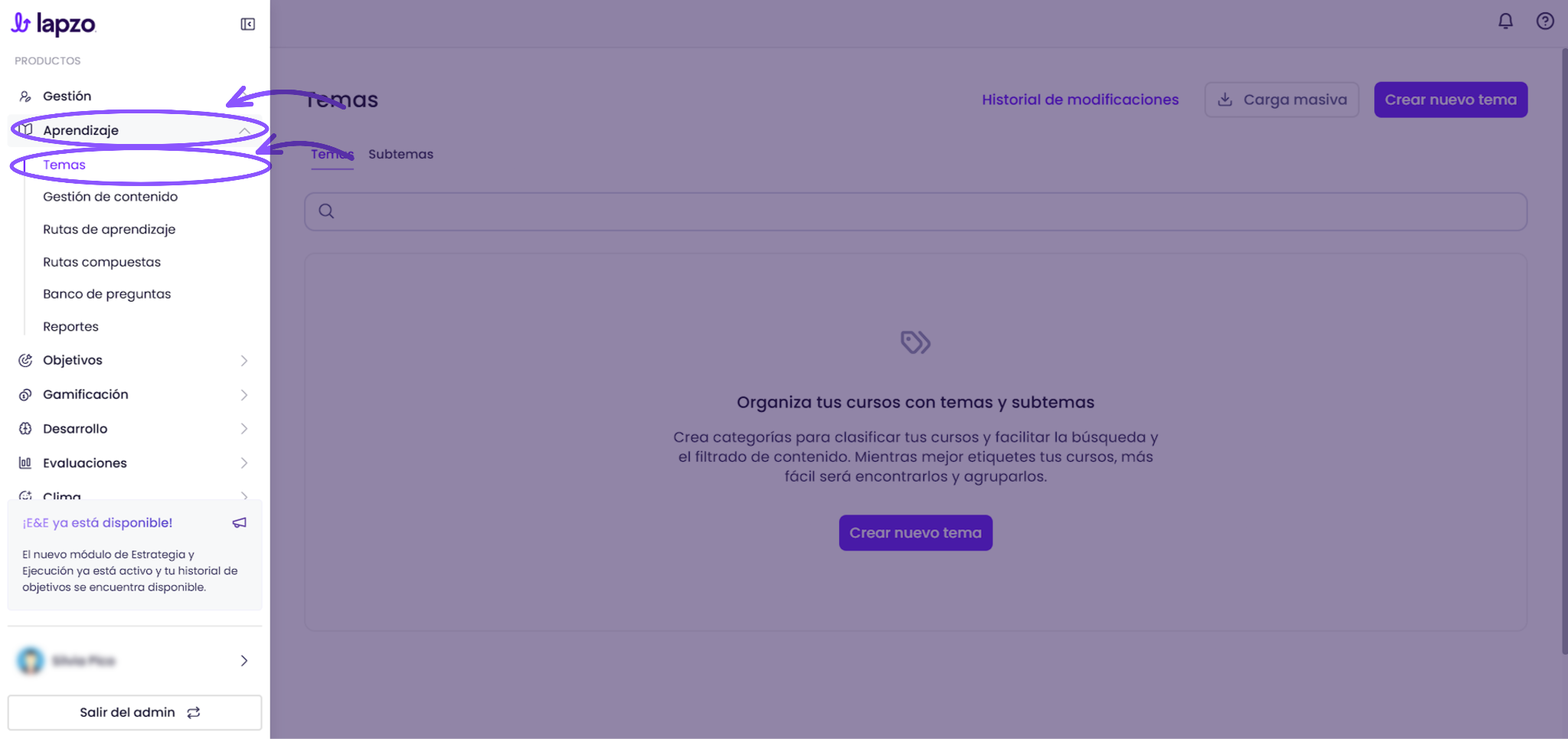
Accede a Admin > Aprendizaje > Temas.
Crear temas de forma masiva
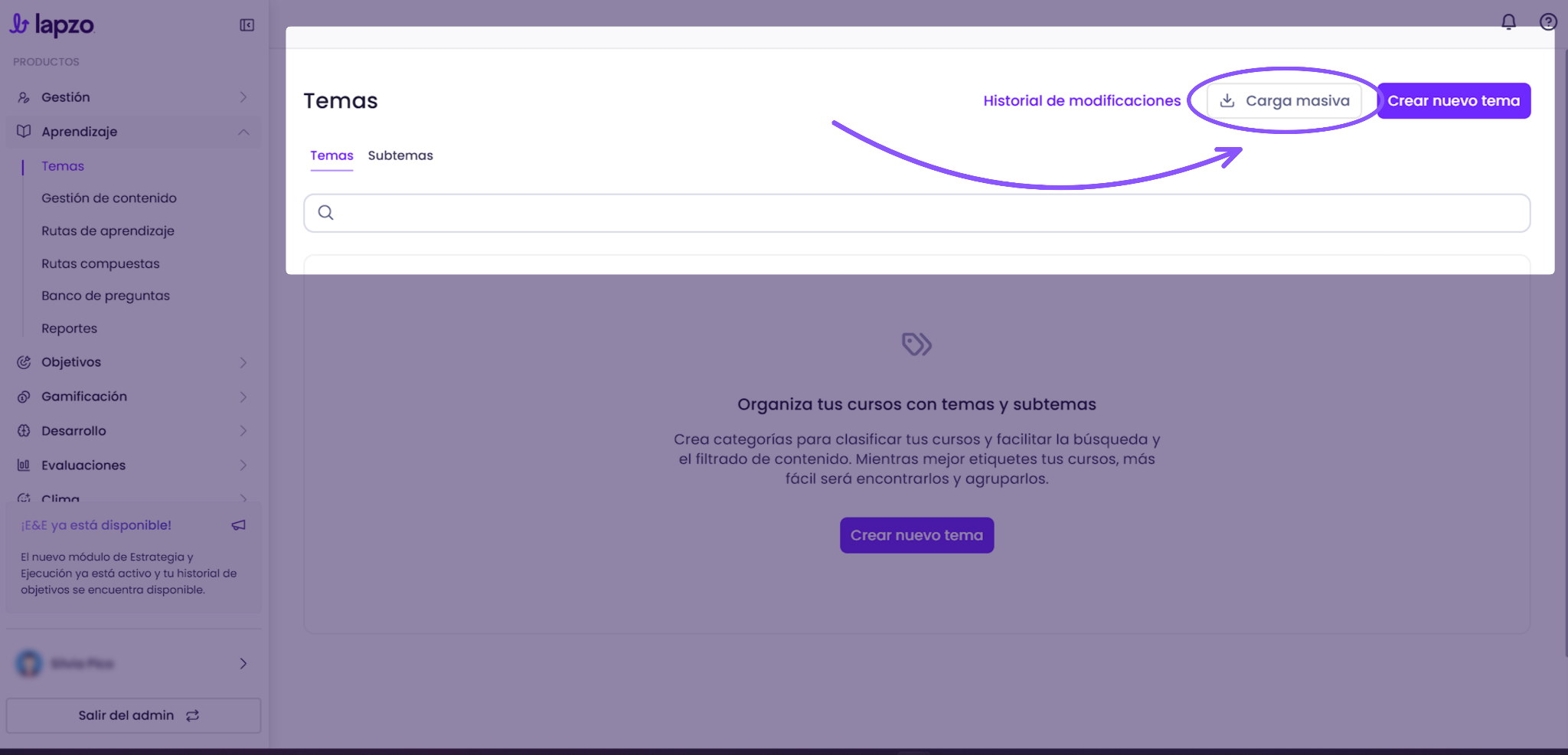
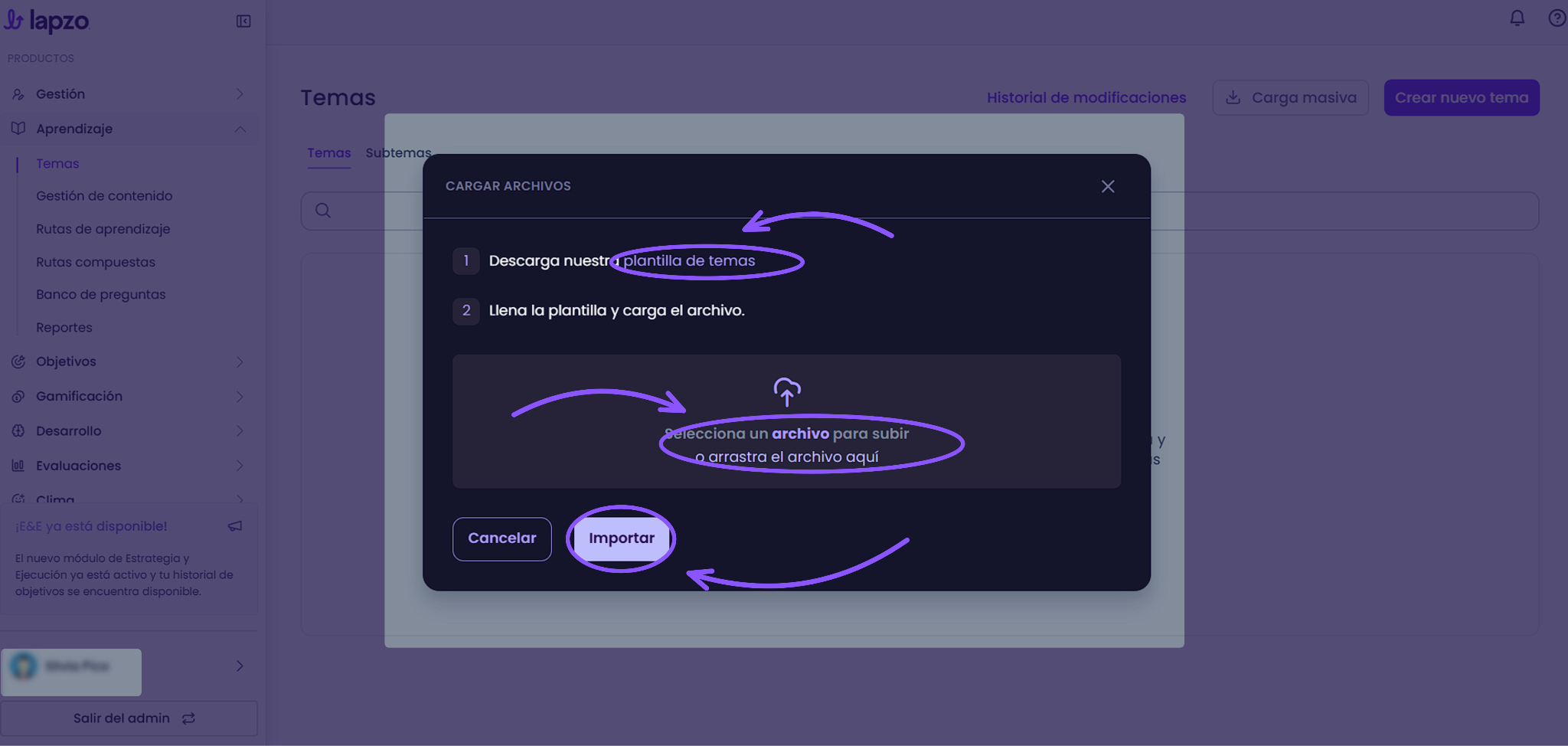
Da clic en el botón Importar archivo para descargar la plantilla de temas. Completa el archivo con la información de temas y subtemas. Es obligatorio informar el subtema: si no lo indicas, el tema no se creará. Guarda el archivo, súbelo a la plataforma y da clic en el botón Importar.
Crear un tema de forma manual
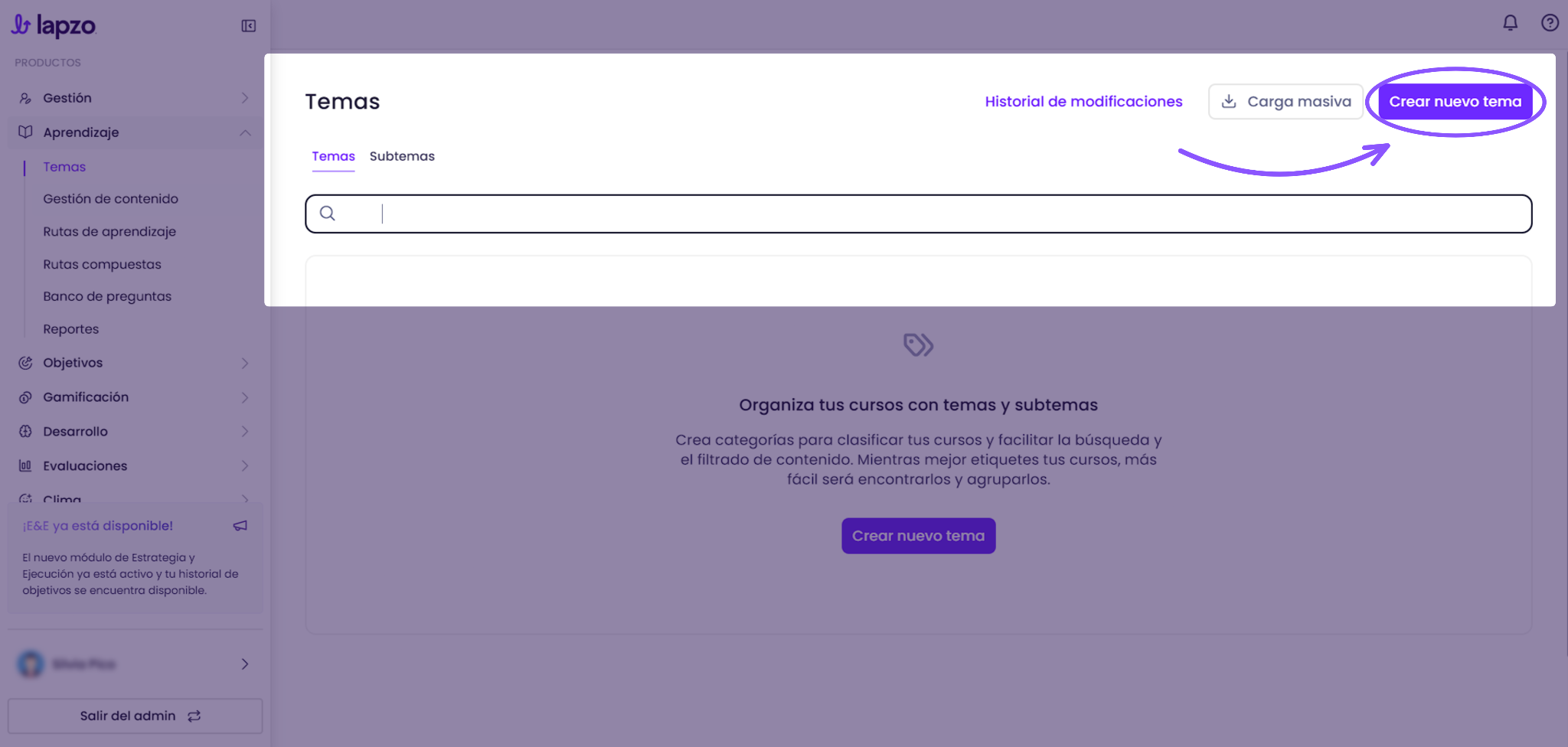
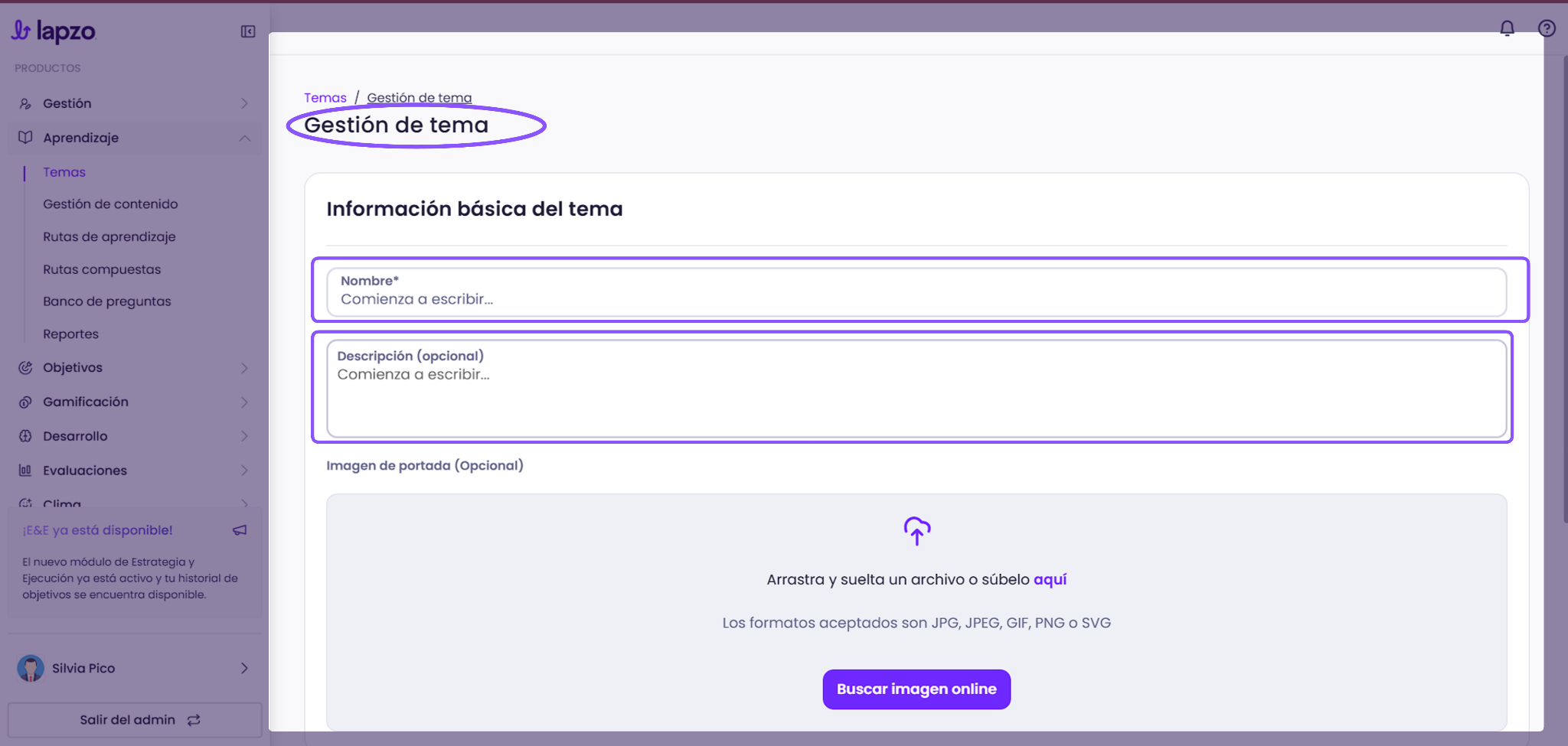
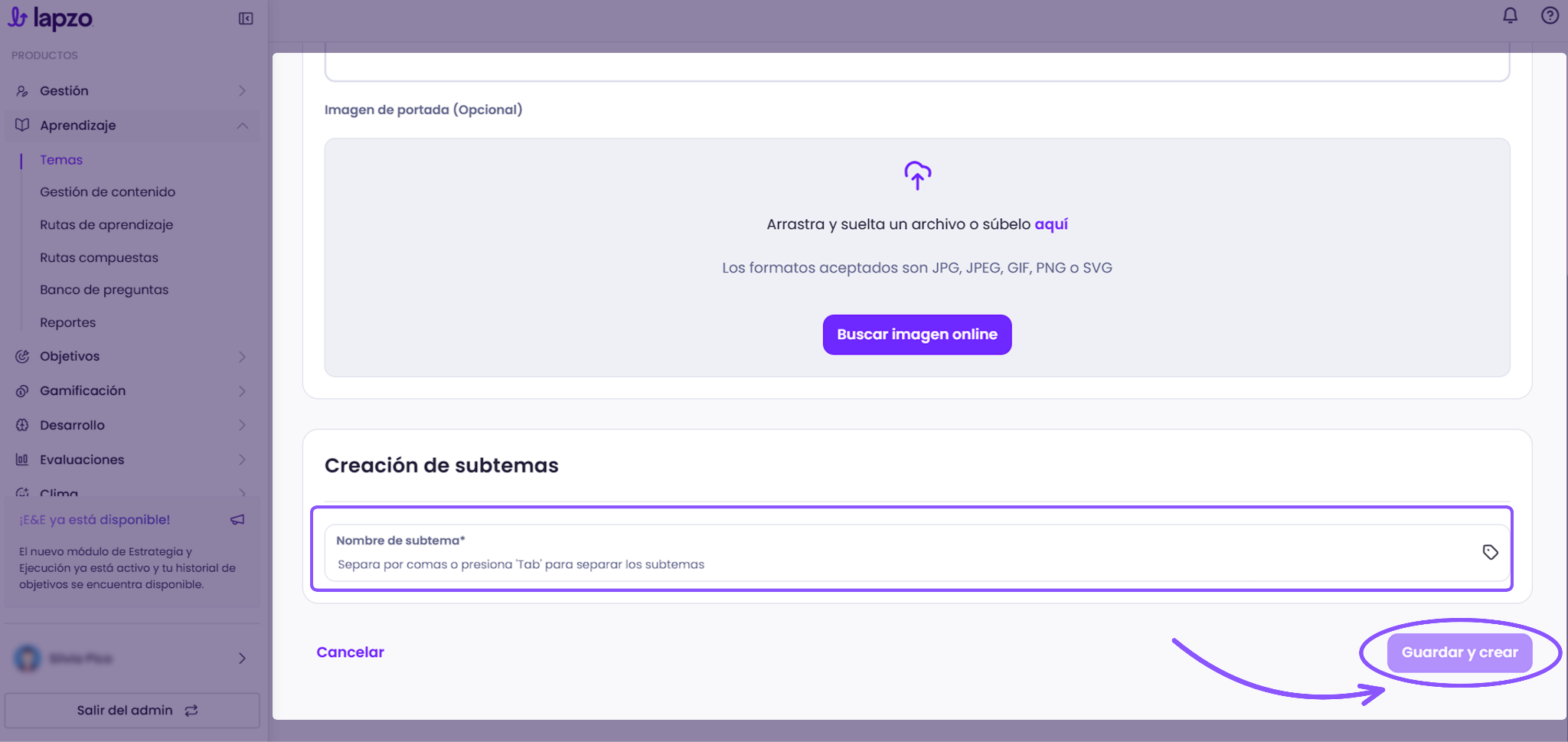
Da clic en el botón Crear Nuevo Tema. Completa el Nombre del tema, una Descripción opcional sobre lo que abarca, y de forma opcional una Imagen de portada (puedes elegir una sugerencia de nuestra IA o cargar una desde tu ordenador). En la sección de Creación de subtemas, indica los subtemas que estarán alineados a este tema. Para finalizar, da clic en el botón Guardar y crear.
Editar un tema
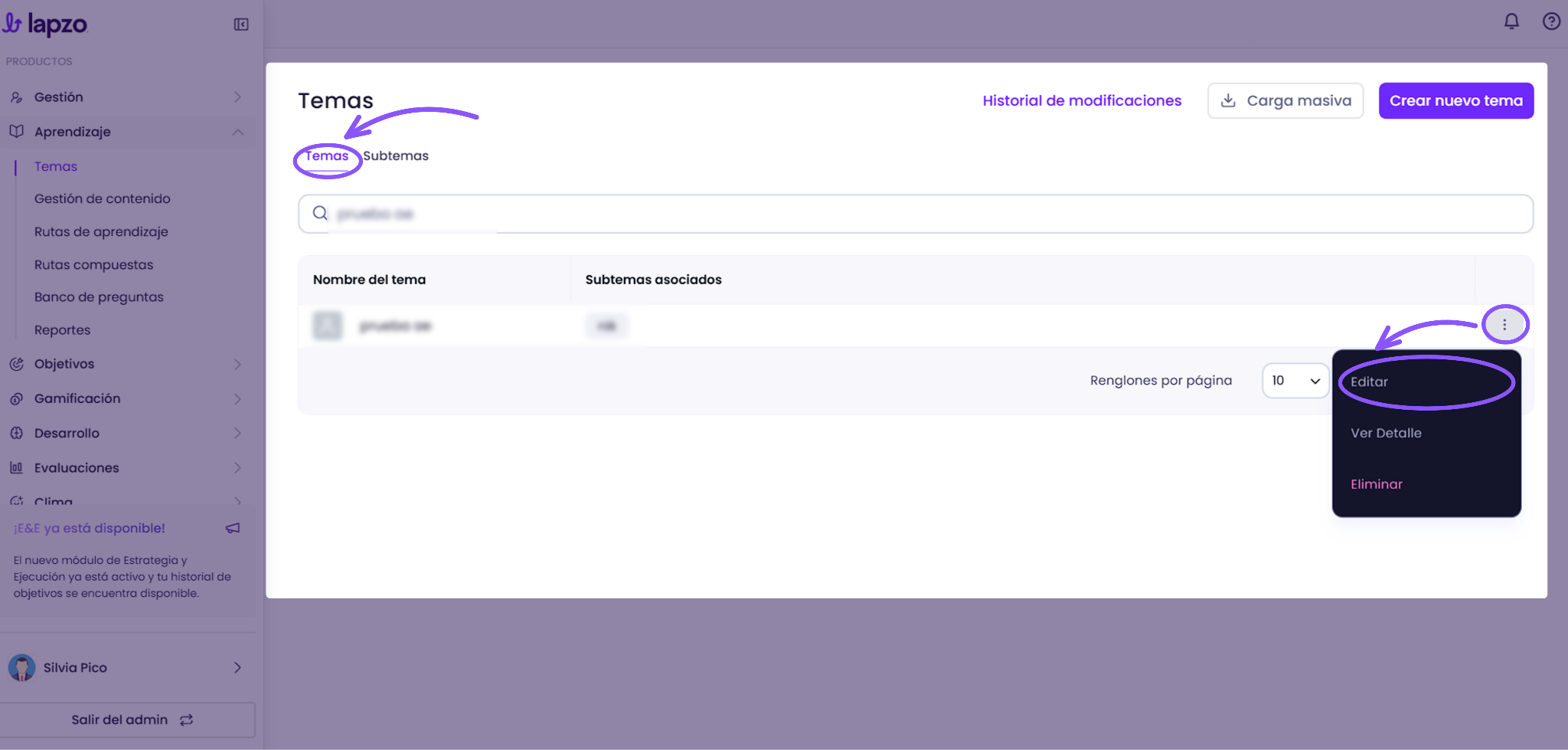
Busca el tema usando la barra de búsqueda en la parte superior de la sección. Al ubicarlo, da clic en los tres puntos al final de su nombre y selecciona Editar.
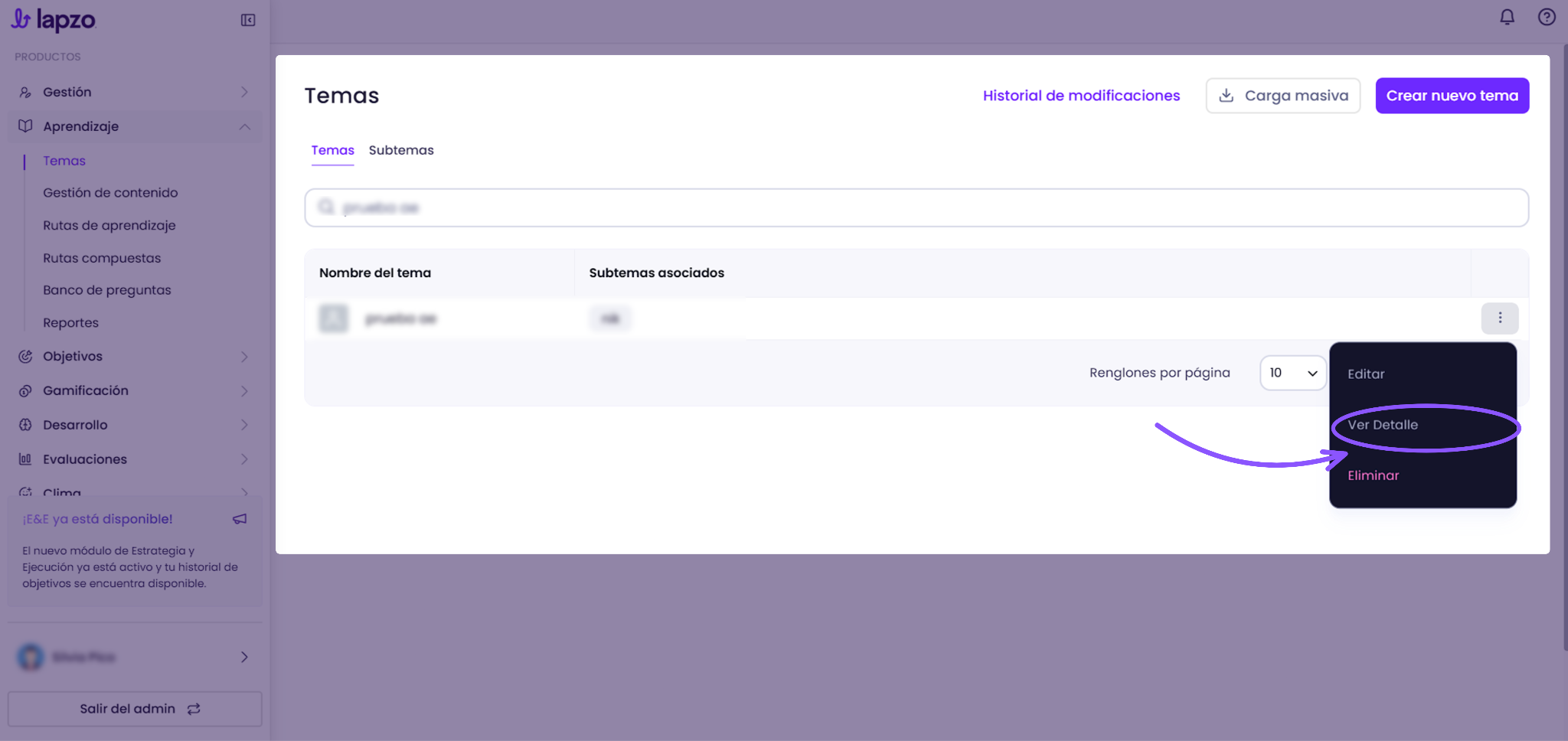
También puedes acceder a la edición dando clic en Ver detalle, lo que te muestra una visión general del tema y sus subtemas, con el botón Editar disponible al final. Podrás modificar toda la información del tema; al terminar, da clic en Guardar.
También puedes acceder a la edición dando clic en Ver detalle, lo que te muestra una visión general del tema y sus subtemas, con el botón Editar disponible al final. Podrás modificar toda la información del tema; al terminar, da clic en Guardar.
Eliminar un tema
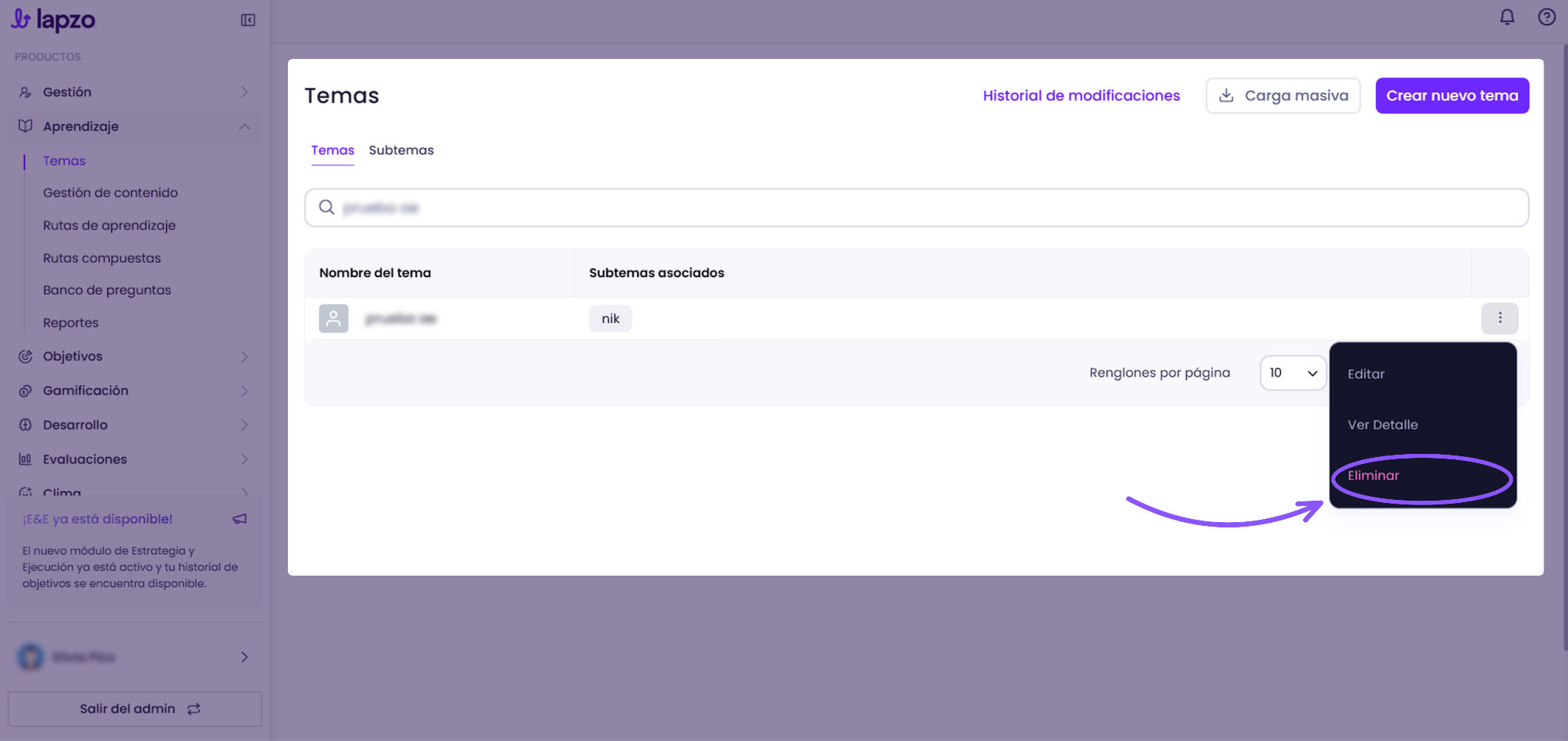
Busca el tema usando la barra de búsqueda en la parte superior de la sección. Al ubicarlo, da clic en los tres puntos al final de su nombre y selecciona Eliminar. El sistema mostrará una pantalla indicando el número de subtemas asociados y te ofrecerá dos alternativas:
Eliminar, que borra el tema junto con todos sus subtemas; o Reasignar, que te permite reasignar los subtemas a otro tema antes de eliminar el original (da clic en Asignar, selecciona el nuevo tema en la lista desplegable y confirma con Asignar).
Eliminar, que borra el tema junto con todos sus subtemas; o Reasignar, que te permite reasignar los subtemas a otro tema antes de eliminar el original (da clic en Asignar, selecciona el nuevo tema en la lista desplegable y confirma con Asignar).

¿Te sirvió esta respuesta?Tu opinión nos ayuda a mejorar este contenido.
Recuerda
Resumen final y llamada a la acción.