Cómo gestionar grupos de colaboradores en un curso en Lapzo

Como administrador, puedes gestionar los grupos de colaboradores o participantes que integrarán un curso desde la sección Gestión de Cursos. Esto te permite establecer fechas de inicio y fin por grupo y por módulo, definir privacidad, inscribir colaboradores y evaluadores, y programar sesiones sincrónicas por Zoom cuando el curso las requiera. Esta función solo aplica a cursos de Mis Cursos; no está disponible para los cursos de Mi Biblioteca.
 MÓDULO LAPZOCapacitación y Aprendizaje
✦ Paso a paso
10 pasos en totalIngresar a Gestión de Cursos
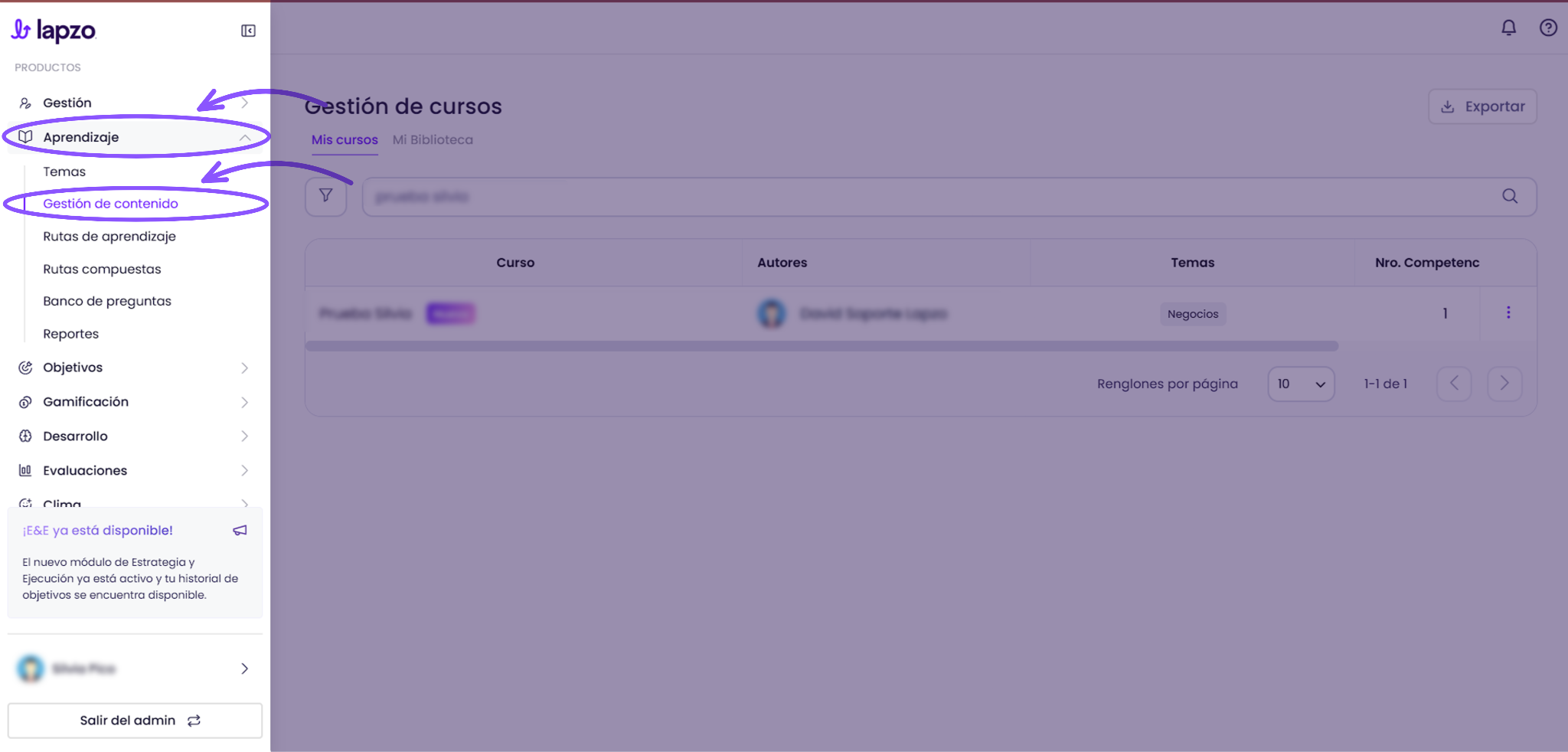
Accede a Admin, ubicado en la parte inferior izquierda, y selecciona la sección Aprendizaje. En el menú desplegado, elige la opción Gestión de Cursos. Verás el listado de cursos con sus Temas asociados, el número de Competencias vinculadas y el Estatus de la gestión. Si el curso pertenece a Mi Biblioteca, verás además una columna adicional que indica el proveedor.
Entrar a la gestión del curso
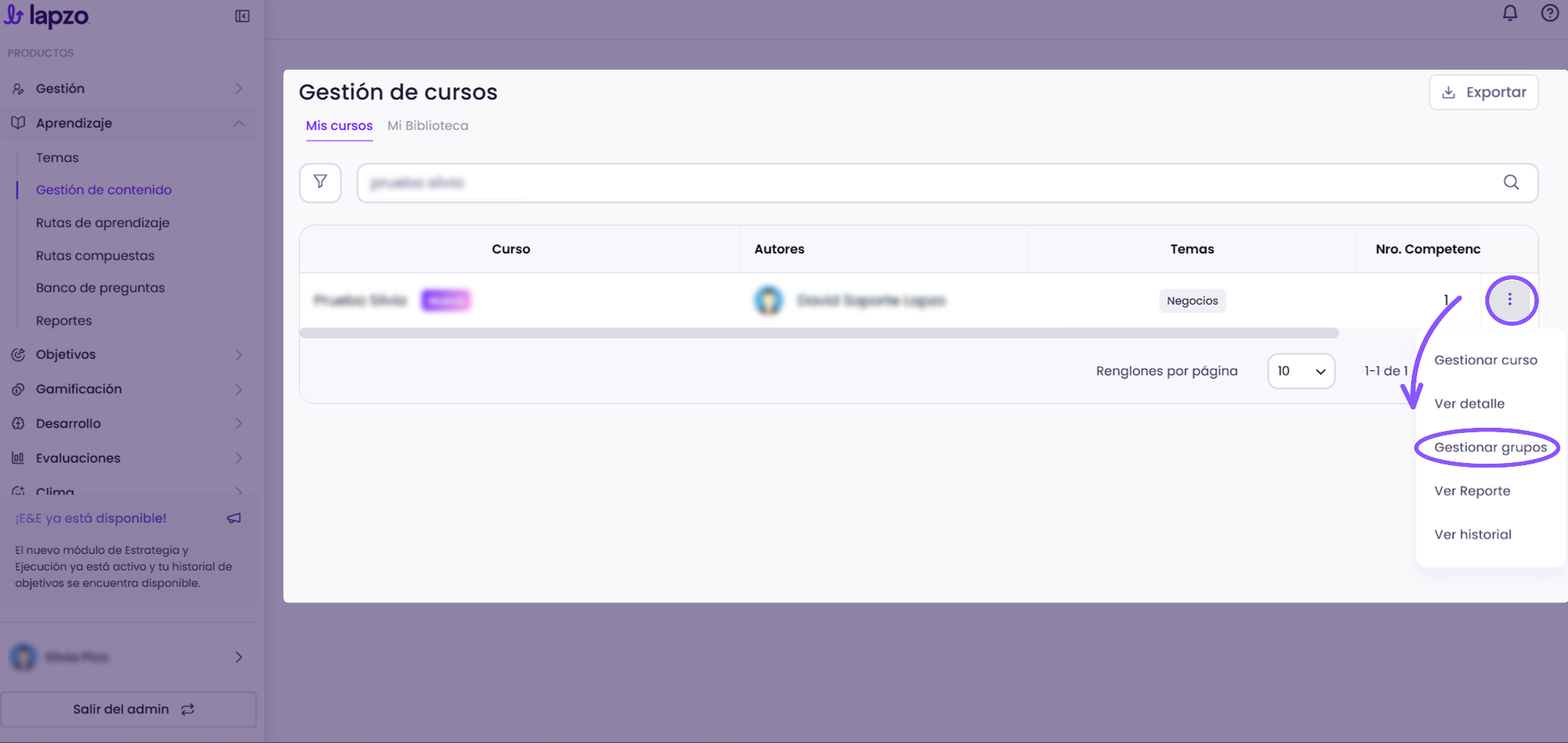
Haz clic en los tres puntos al final de la fila del curso y selecciona Gestionar grupos.
Completar Temas y Competencias
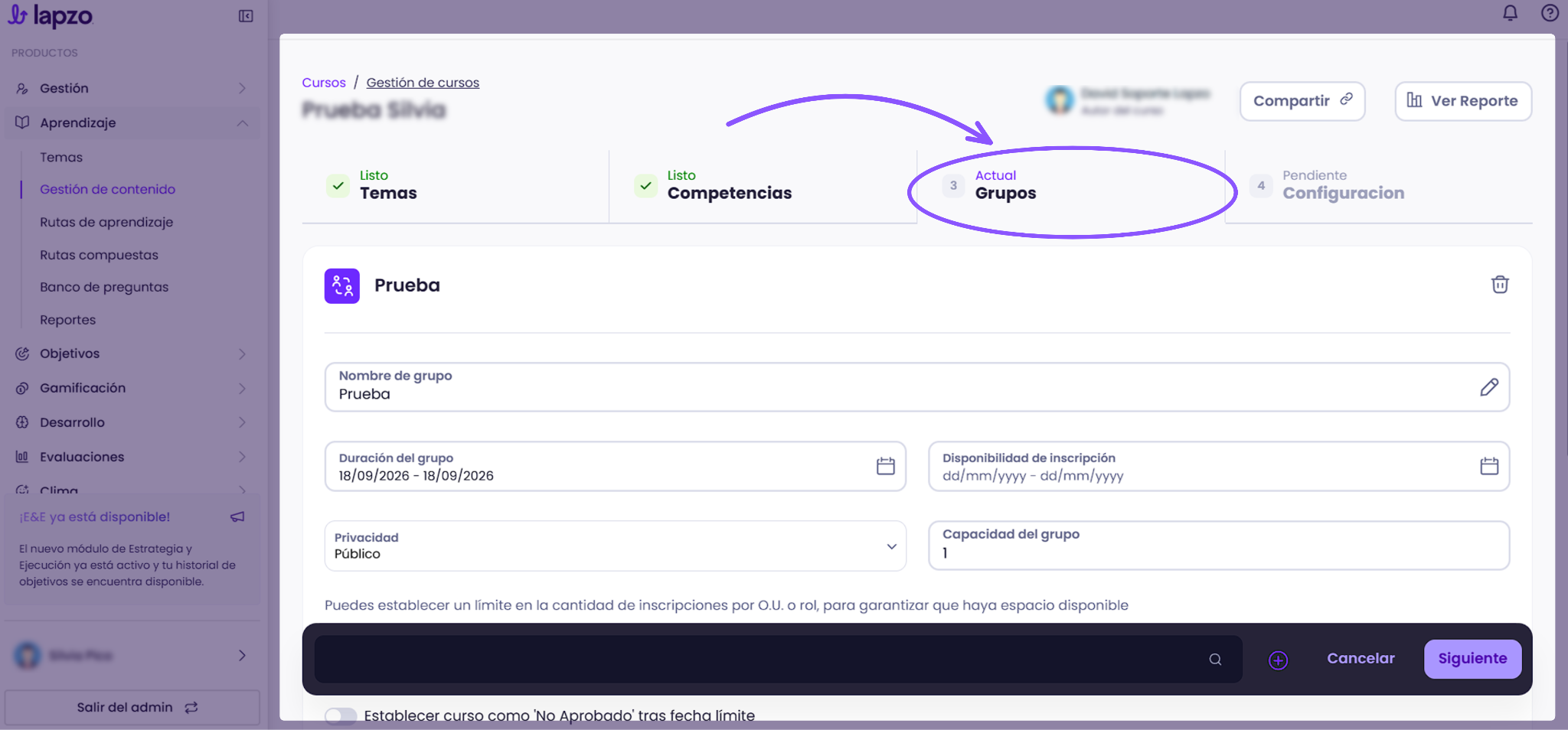
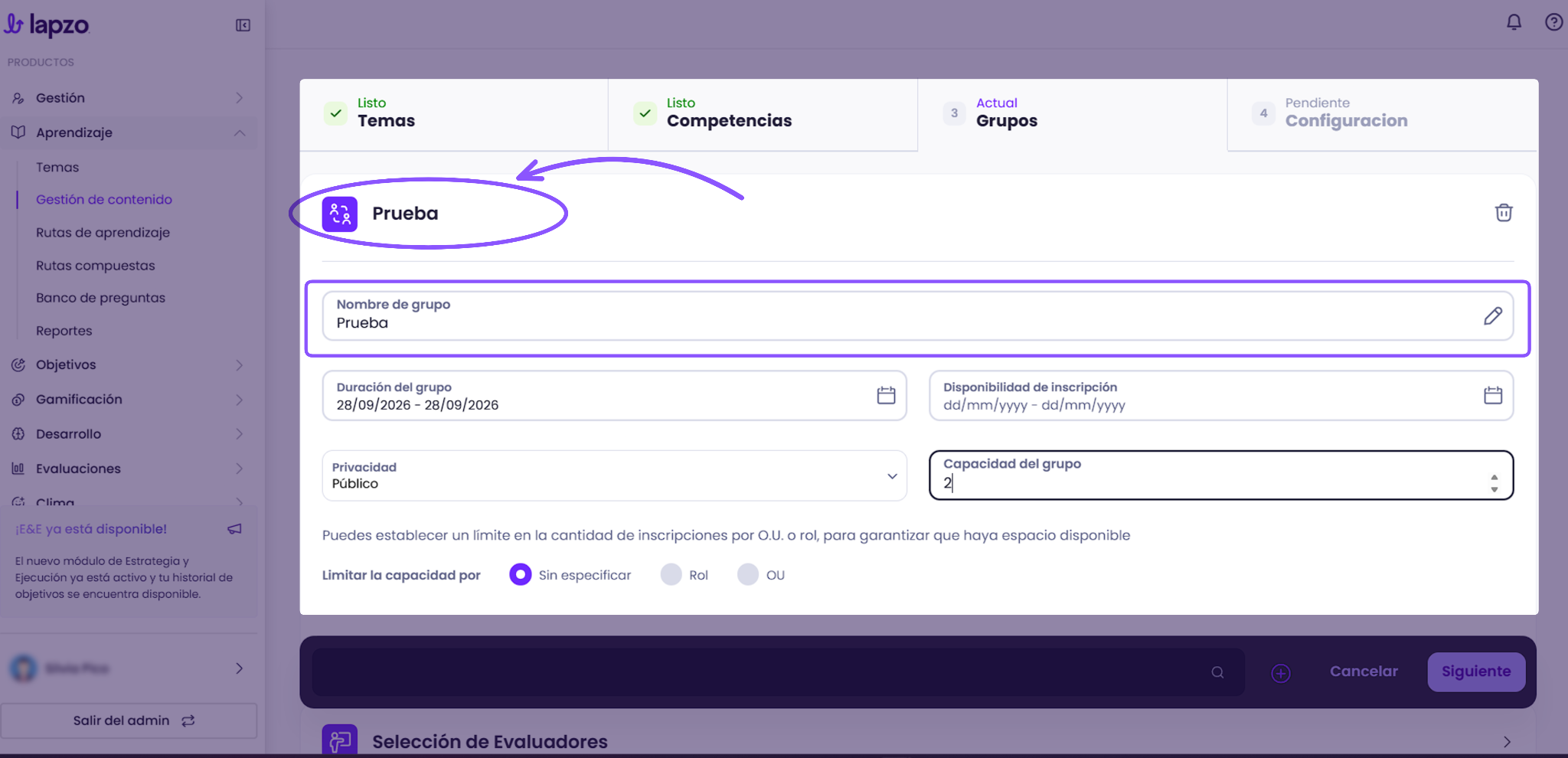
En la nueva pantalla verás tres pasos a completar en orden: primero Temas, donde eliges los temas que deseas asociar al curso; segundo Competencias, donde asocias las competencias que se evaluarán con el curso; y tercero Grupos, donde darás clic en Crear grupo para continuar.
Crear el primer grupo
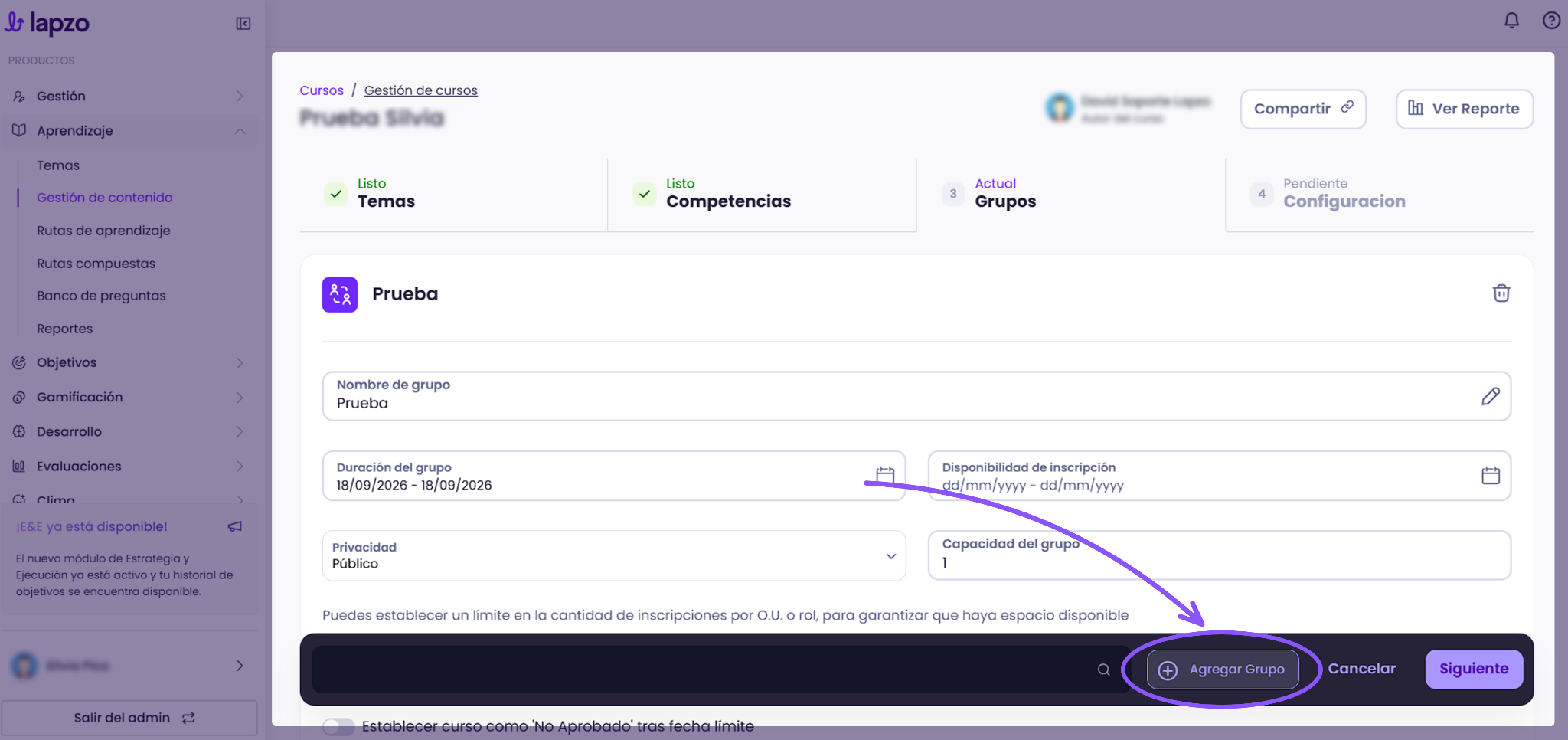
Al hacer clic en Crear grupo, en la parte inferior una barra con "Grupo 1". Esta barra funciona como navegador entre grupos: desde ahí puedes agregar más grupos con el botón "+", cancelar la gestión del curso o finalizar el proceso.
Configurar los datos del grupo
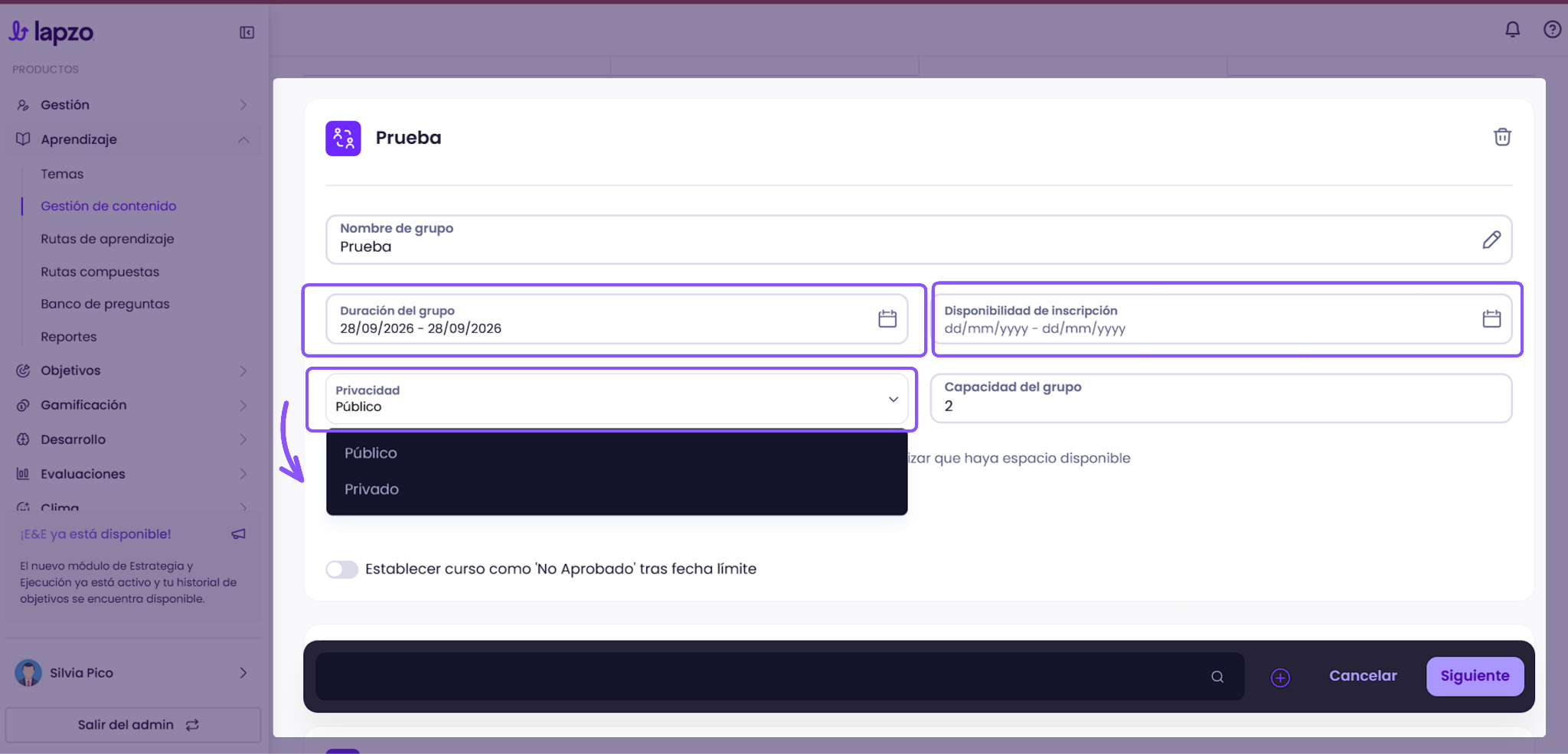
Asigna un Nombre de grupo, la Duración del grupo (fechas en las que se desarrollará el curso) y la Disponibilidad de inscripción (fechas de inscripción cuando el curso es público). Define también la Privacidad del grupo (Privado o Público) y, si lo necesitas, activa la opción "Establecer curso como No Aprobado tras fecha límite" para marcar automáticamente como no aprobados a quienes no completen el curso antes de la fecha final del grupo.
Inscribir a los colaboradores
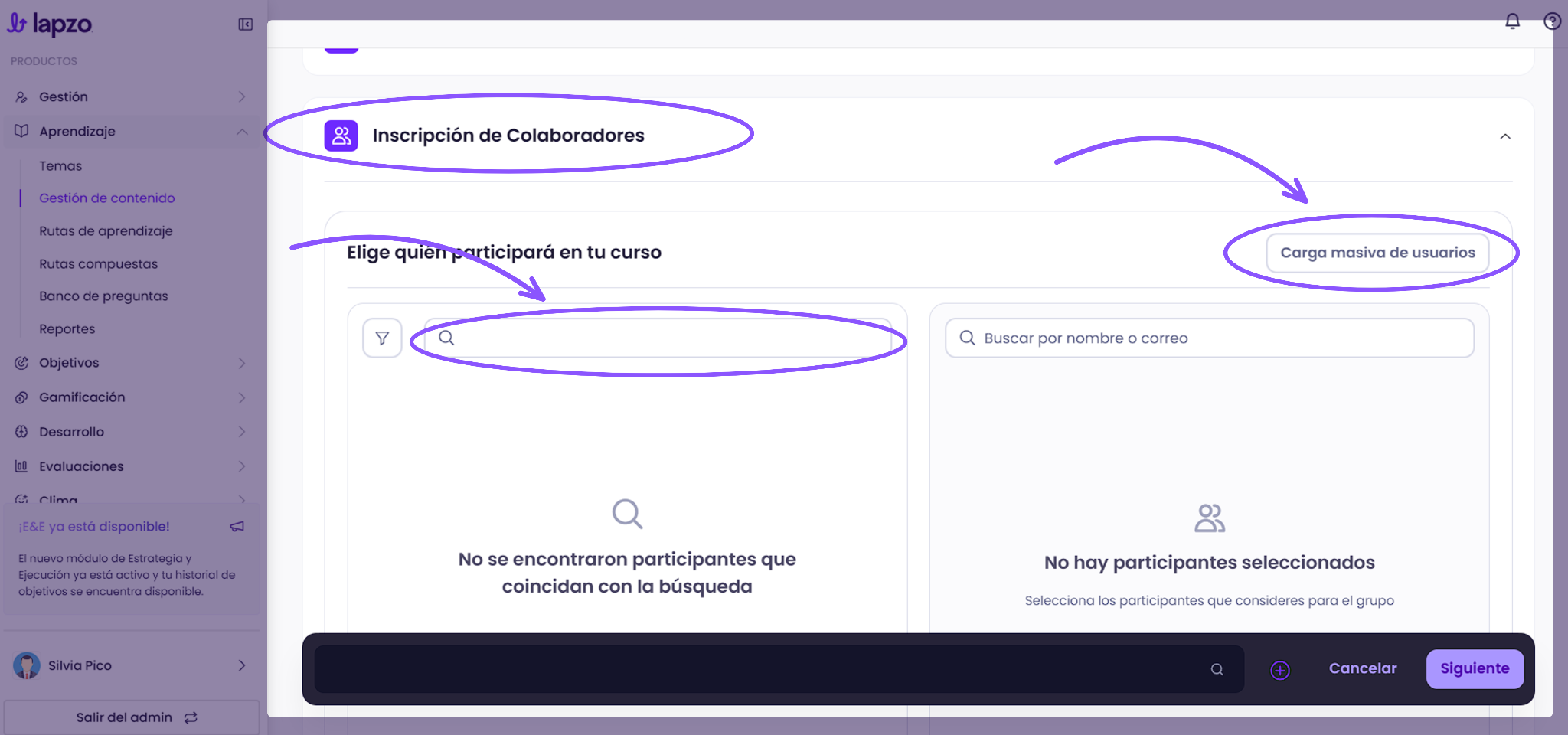
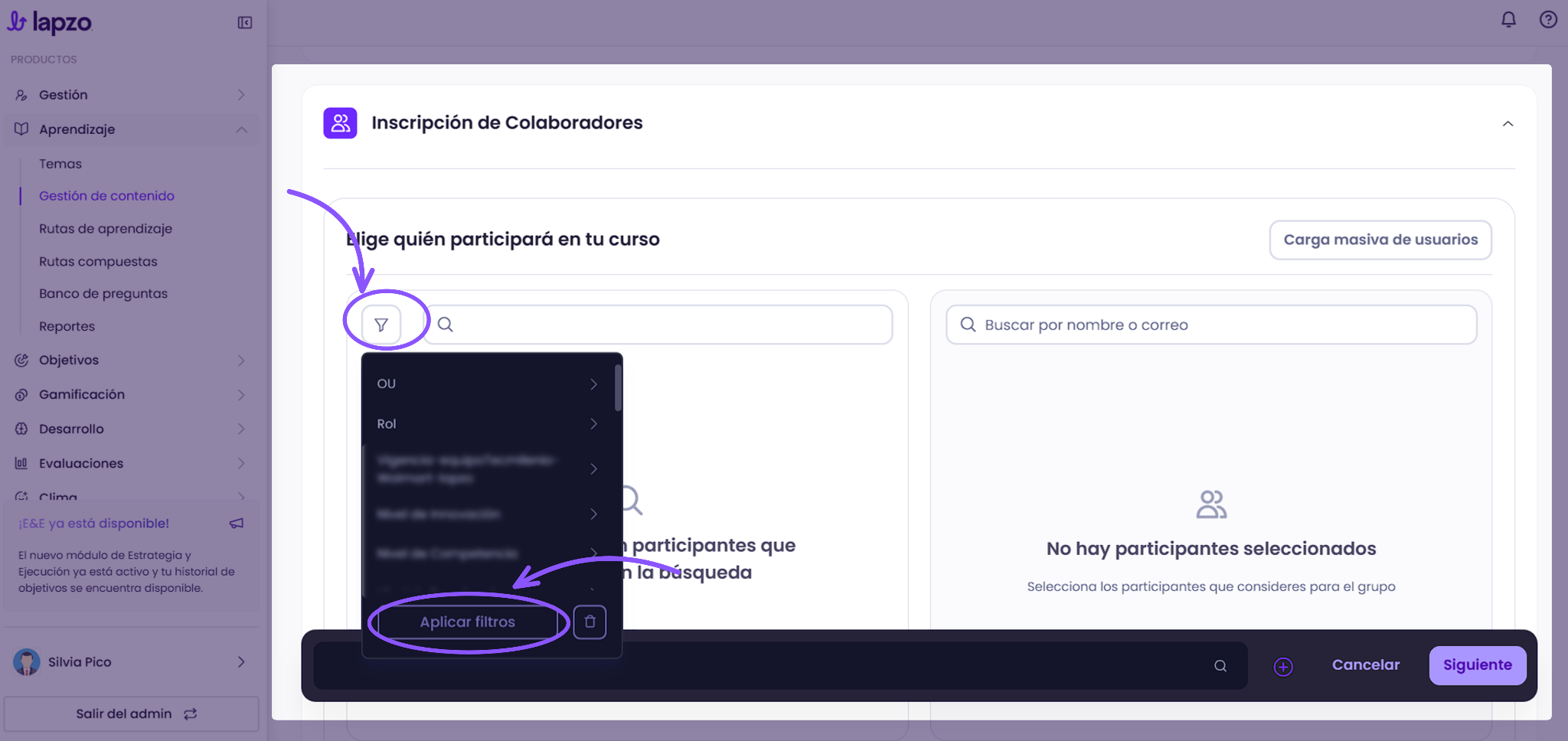
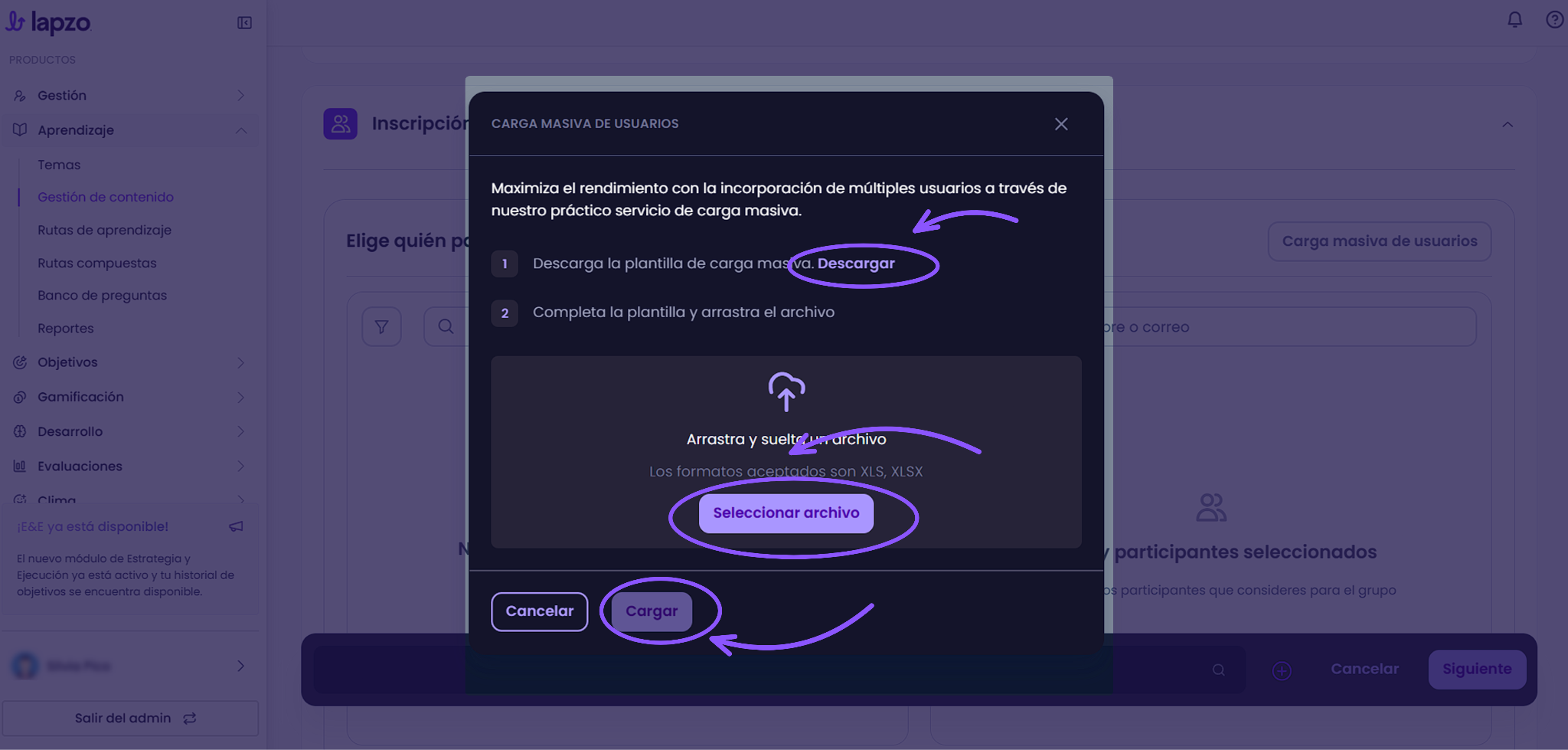
En la sección Inscripción de Colaboradores, agrega a los participantes del grupo. Puedes hacerlo de forma masiva con el botón Carga masiva de usuarios, o de forma individual uno por uno, o agrupando por OU, Rol o Propiedad de usuario.
Seleccionar a los evaluadores
En la sección Selección de Evaluadores, elige a quienes evaluarán el curso. Al igual que con los colaboradores, puedes seleccionarlos de forma individual o agrupando por OU, Rol o Propiedad de usuario.
Definir las fechas de los módulos
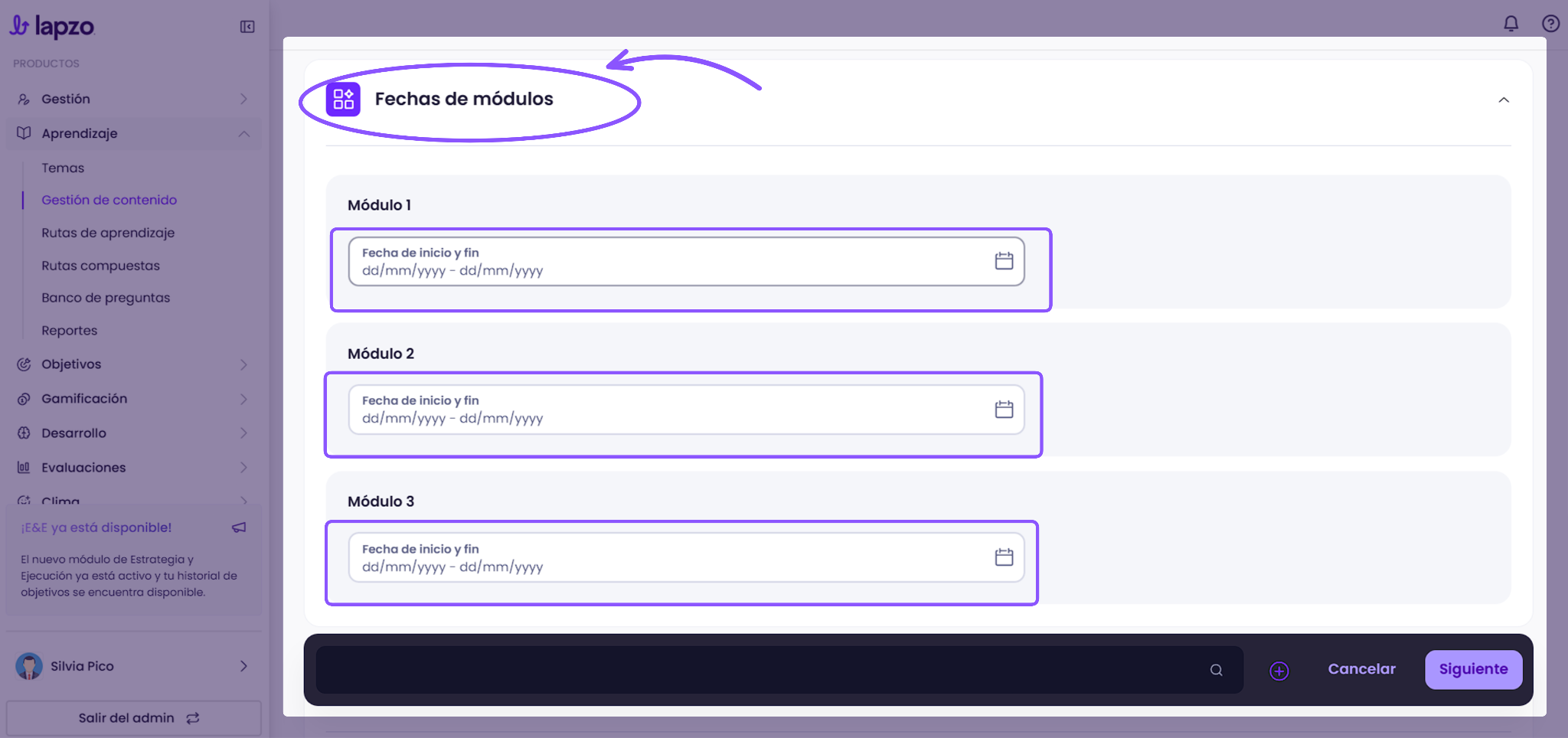
En la sección Fechas de módulos, asigna la fecha de inicio y fin de cada módulo del curso.
Configurar las sesiones sincrónicas (si aplica)
Si el curso incluye sesiones de Zoom, la sección Fechas de sesiones Sincrónicas. Ahí puedes definir la fecha de la sesión, la hora de inicio y fin, y generar el enlace correspondiente.
Finalizar la gestión del grupo
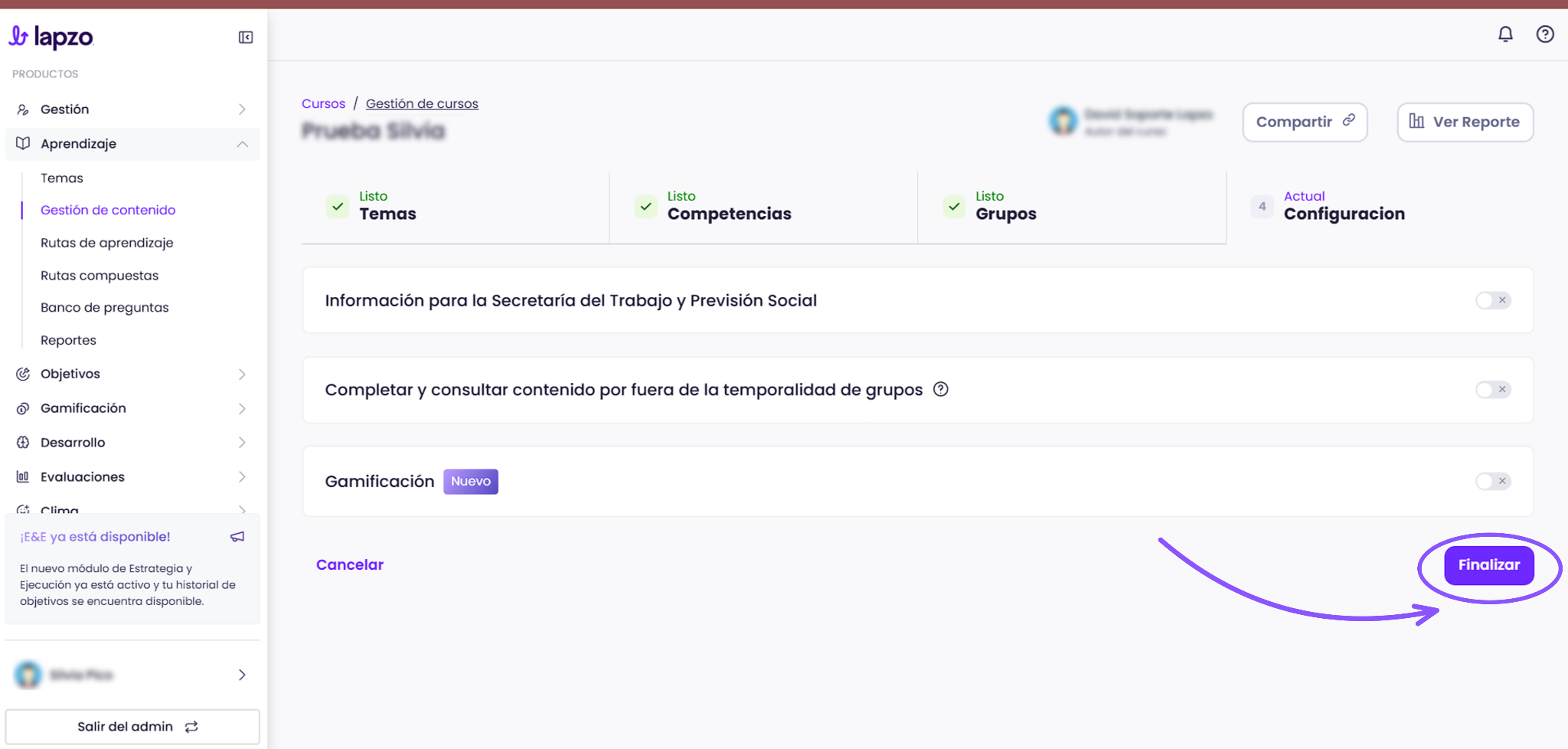
Haz clic en Finalizar. Volverás a la pantalla de Gestión de Cursos, donde podrás Ver el detalle, Gestionar participantes, Ver el reporte o volver a Gestionar el curso, todo desde los tres puntos al final de la fila del curso. También puedes filtrar tus cursos gestionados por Estatus, Competencia o Tema.

¿Te sirvió esta respuesta?Tu opinión nos ayuda a mejorar este contenido.
Recuerda
Resumen final y llamada a la acción.